

SharePointでニュースやドキュメントライブラリの運用を行っていると必ずぶち当たる壁があります。
それは増殖するコンテンツの分類です。
ドキュメントライブラリはまだフォルダ分けができるので良いのですが、ニュースには分類を行うための要素がありません。
無いなら追加すればよい!
ということで、今回はニュースやドキュメントを分類するための「カテゴリ列」の作成方法についてまとめていきたいと思います。
カテゴリ列の作成
列の作成を行う前に、今回作成するカテゴリ列はどの範囲で利用するのかを決定しておく必要があります。
特定サイトのニュースでのみ使うカテゴリであればそのサイトの「サイトのページ」ライブラリに列を作成すればよいのですが、サイト内の複数のライブラリで共通のカテゴリを使うのであれば「サイト列」というものを作成する必要があります。
さらに複数サイトで共通したカテゴリを設定したいのであればテナントに「コンテンツタイプ」を作成し、各サイトに展開といった形で少し手順が複雑化します。
テナントの「コンテンツタイプ」の作成については特定の方のみのニーズだと思いますので、別記事にてまとめています。

今回はライブラリの列とサイト列の作成について触れていきます。
ライブラリにカテゴリ列を作成する
まずは単一ライブラリへのカテゴリ列作成方法についてです。
今回は「サイトのページ」ライブラリにカテゴリ列を作成していきますが、ドキュメントライブラリにおいても同じ手順で設定が可能です。
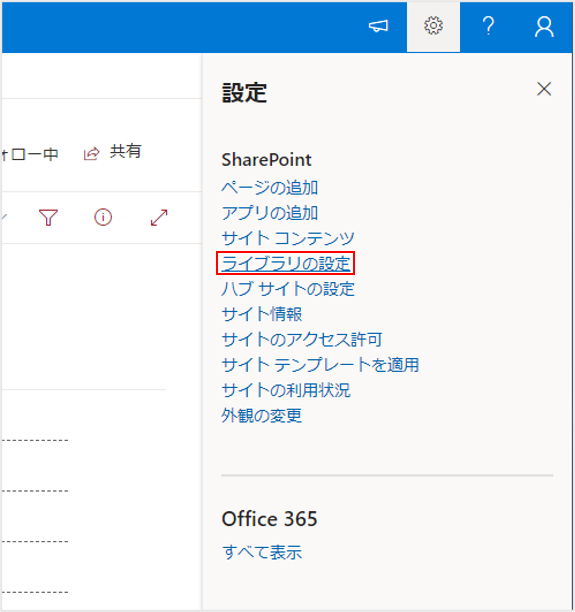
列を追加するには、まず対象のライブラリを開き、「ライブラリの設定」をクリックします。
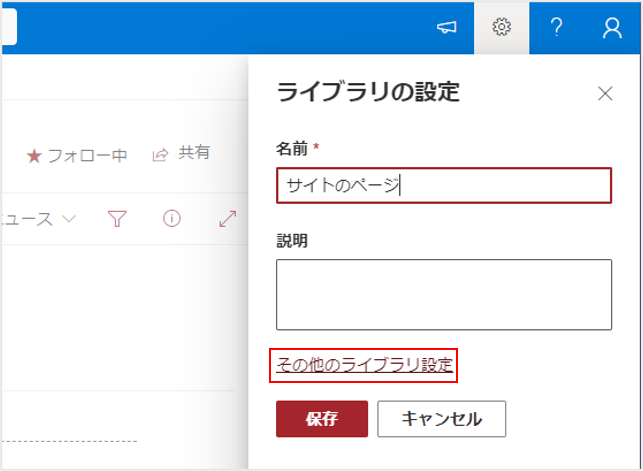
「その他のライブラリ設定」をクリックします。
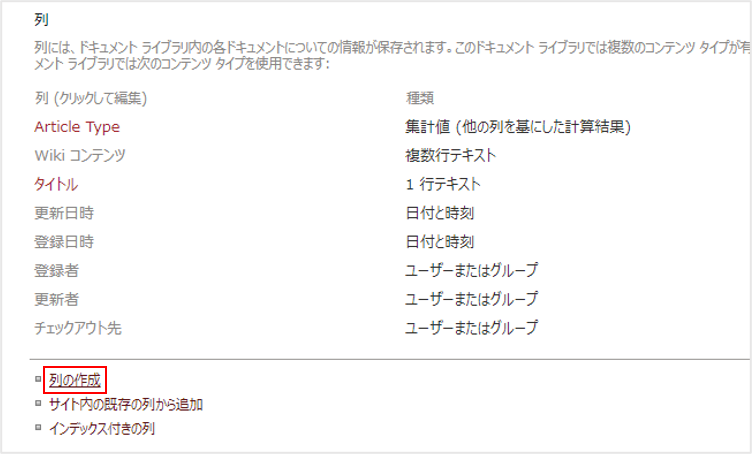
ライブラリの設定ページで「列の作成」をクリックします。
以下画面のように列名や列の種類を設定します。
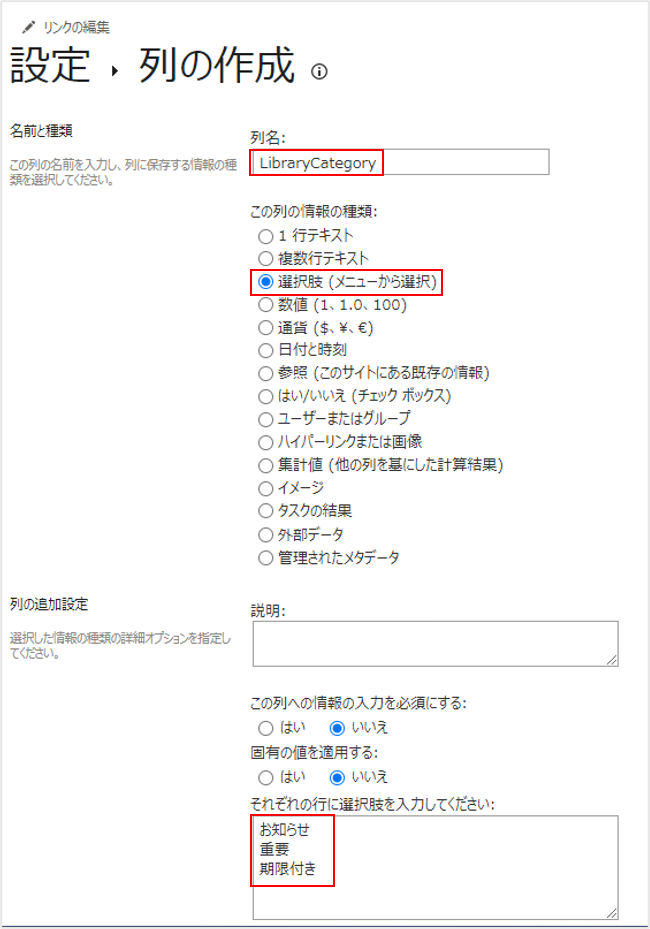
列名はまずはアルファベット(スペースなし)で設定し、あとで日本語に設定しなおすのが基本です。
設定時の列名は以降「内部名」として扱われ、2バイト文字やスペースなどはエンコードされ、判別しにくくなってしまうからです(本記事後半に例があります)。
列の種類としては「選択肢」を設定しています。
「管理されたメタデータ」でも良いのですが、あちらはカテゴリとして設定する文字列群の並び替えを制御できませんので、カテゴリ列としては選択肢が使いやすいと思います。
選択肢やデフォルトの入力値などの設定を行い、保存しましょう。
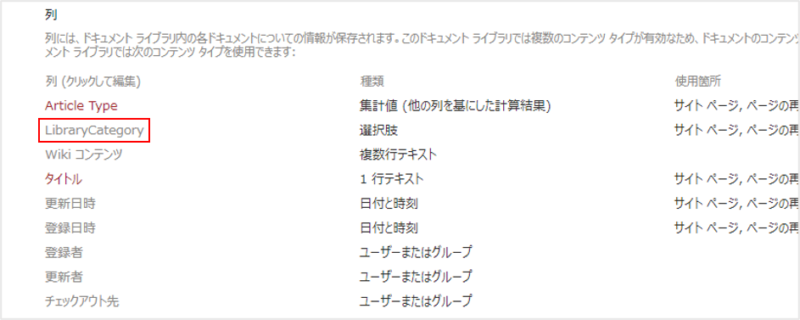
新規列が作成されました。
列名をクリックすると列の編集ページが表示されるので、列名をわかりやすい日本語に修正しておきましょう。
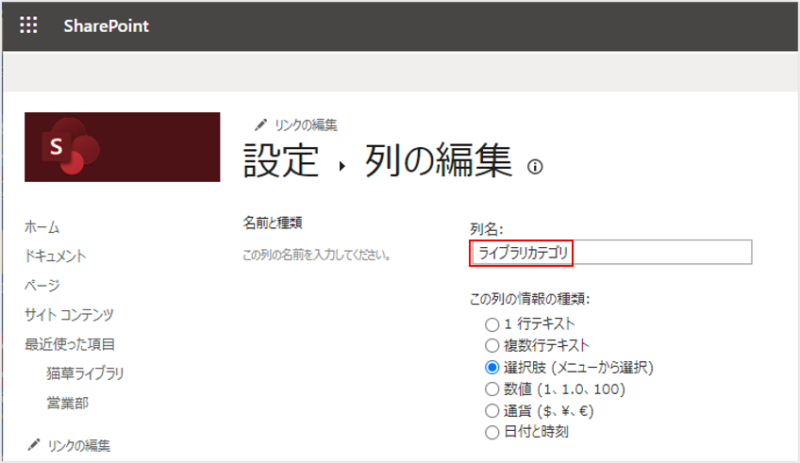
これでライブラリへのカテゴリ列の追加は完了です。
なお、ビューから直接列を追加することもできます。
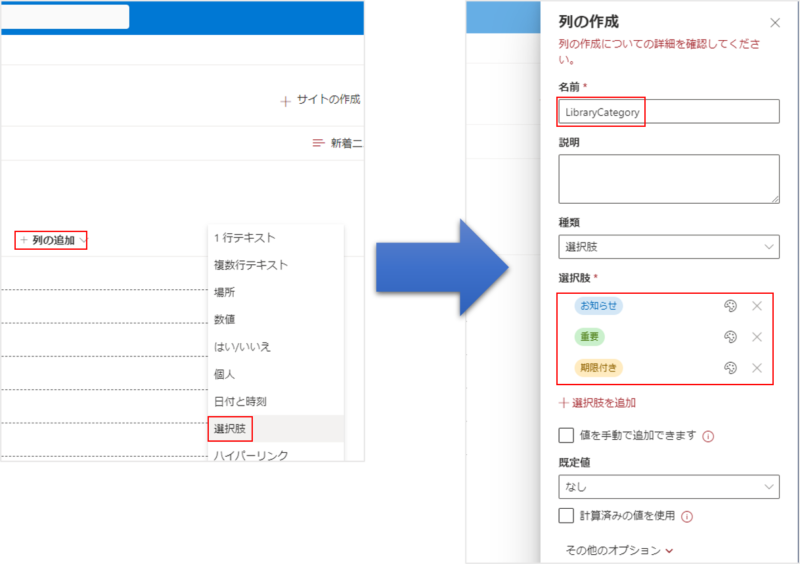
列の書式設定からビューへの追加まで同時に行えるので便利ですが、私はこのUIに慣れていないのでライブラリの設定ページから追加しています 笑
サイト列を作成する
続いてサイト列です。
サイト内で共通のカテゴリを利用したいライブラリが複数あるなら、こちらの方法で列を作りましょう。
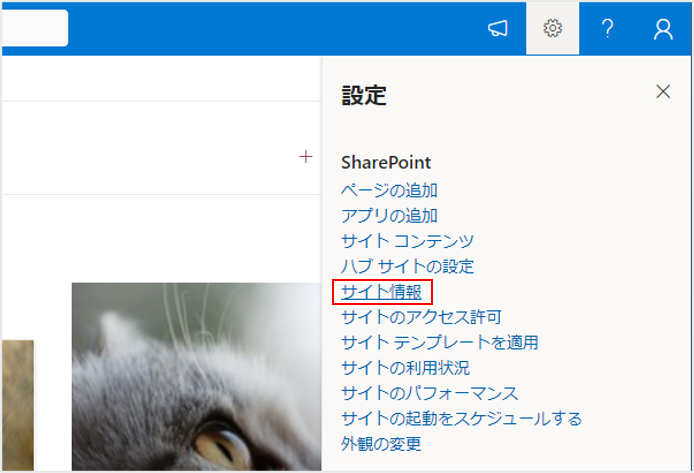
対象のサイト右上の歯車マークをクリックし、「サイト情報」をクリックします。
「Web デザイナー ギャラリー」の「サイト列」をクリックします。
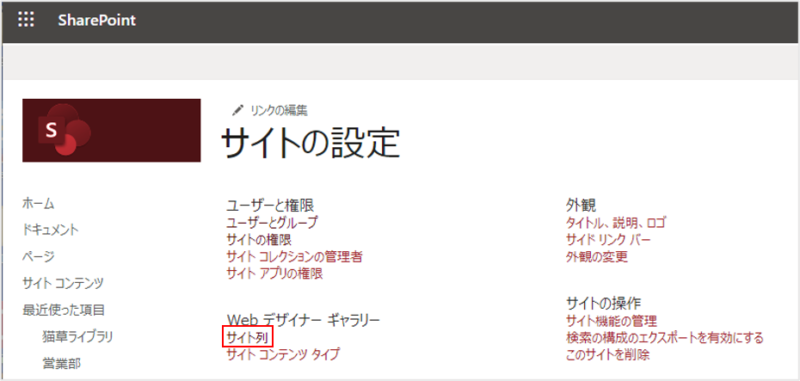
サイトに設定されている列がずらりと並んでいます。
この画面上部の「作成」をクリックします。
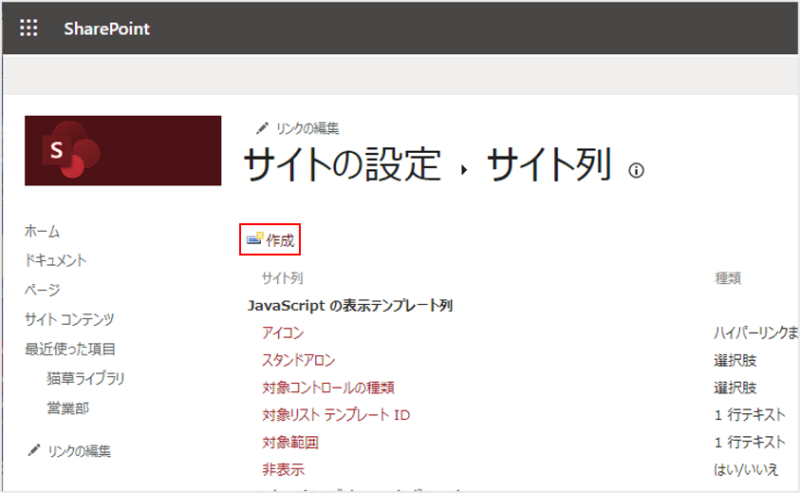
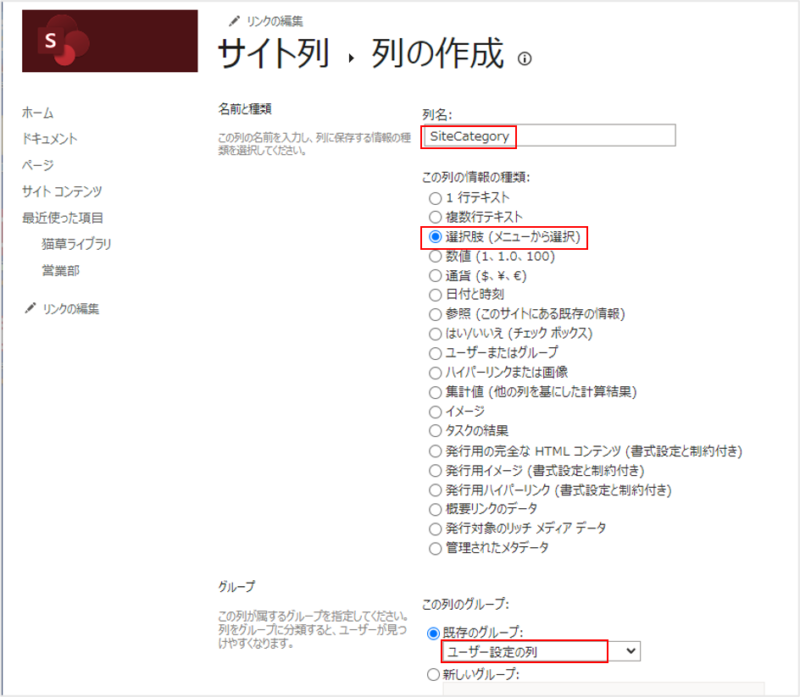
列の作成に関する注意点などはライブラリに列を作成する場合と同様です。
列名はアルファベット、種類は選択肢です。
列のグループはデフォルトの「ユーザー設定の列」を選択しておきます。
サイト列が作成されました。
列名を日本語に直しましょう。
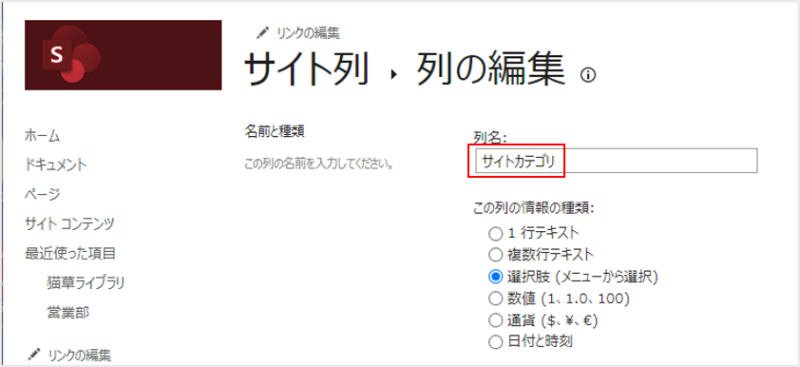
警告が出ますので「OK」をクリックします。
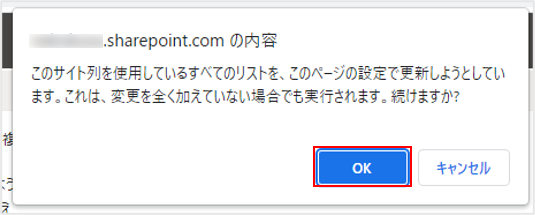
これでサイト列が作成されましたので、続いてこの列をライブラリで使えるように設定していきます。
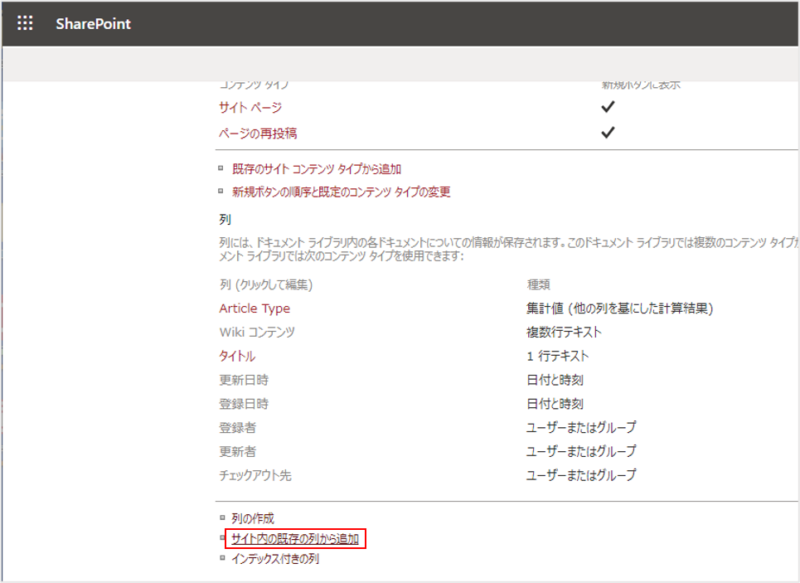
対象のライブラリ(今回はサイトのページライブラリ)の設定ページを開きます。
列セクションにある「サイト内の既存の列から追加」をクリックします。
サイト列の選択元で「ユーザー設定の列」を選ぶと、作成したサイト列が表示されますので、「追加」をクリックします。
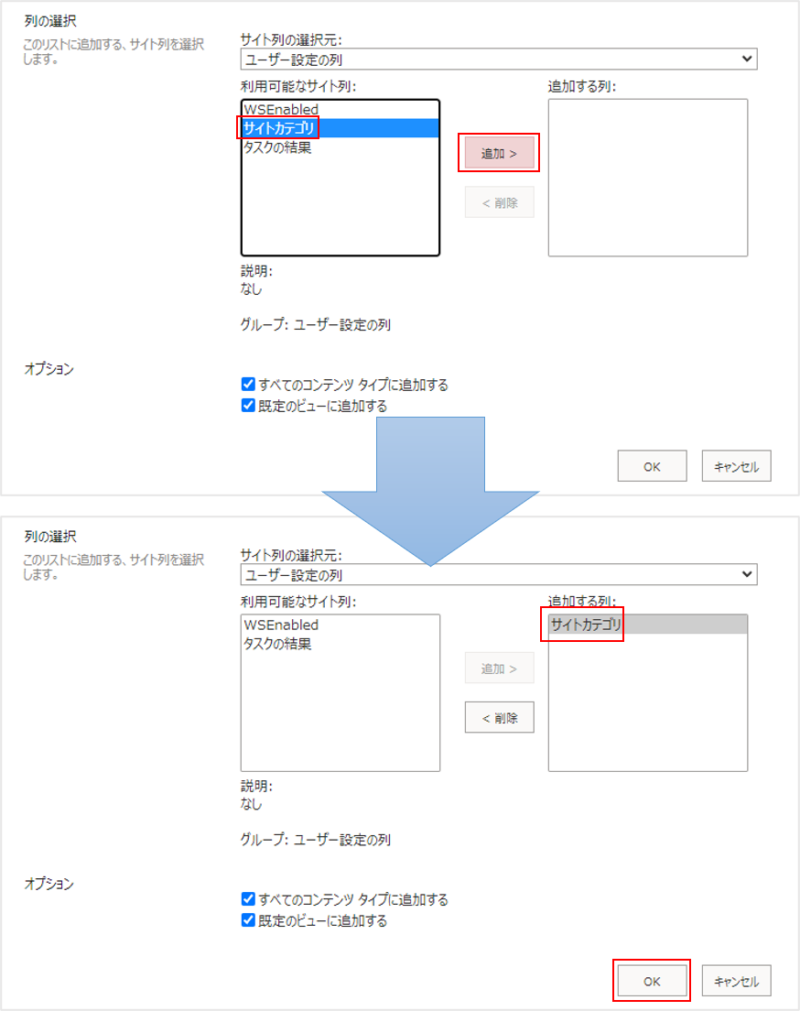
追加したら「OK」で保存しましょう。
これでライブラリへのサイト列の追加は完了です。
カテゴリ列の使い方
追加したカテゴリ列を使ってみましょう。
ニュース記事にカテゴリを付与する
ニュース記事に作成したカテゴリを付与し、投稿してみましょう。
ニュースの編集画面にて「ページの詳細」をクリックし、右サイドにカテゴリ列の入力画面が表示されます。
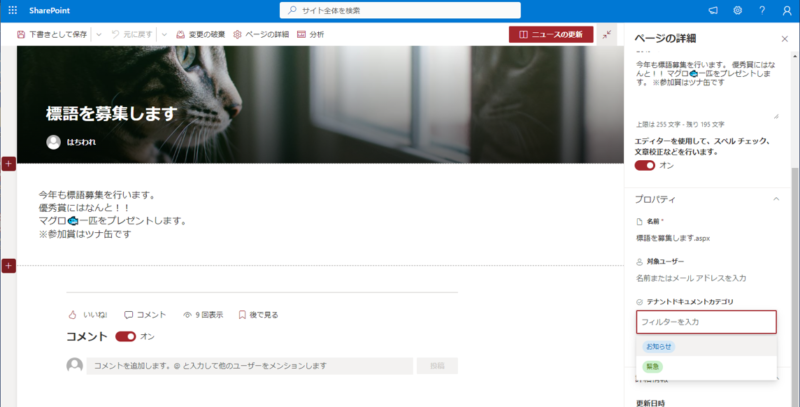
カテゴリを選択し、記事を投稿することでカテゴリが付与されます。
ところで、いちいちニュース記事作成のたびにカテゴリを設定するのは面倒ですよね?
そんな時はニューステンプレートを使うと便利になります。
ニューステンプレートについては別記事でまとめていますので、よろしければ参考にしてみてください。

ビューにカテゴリを表示する
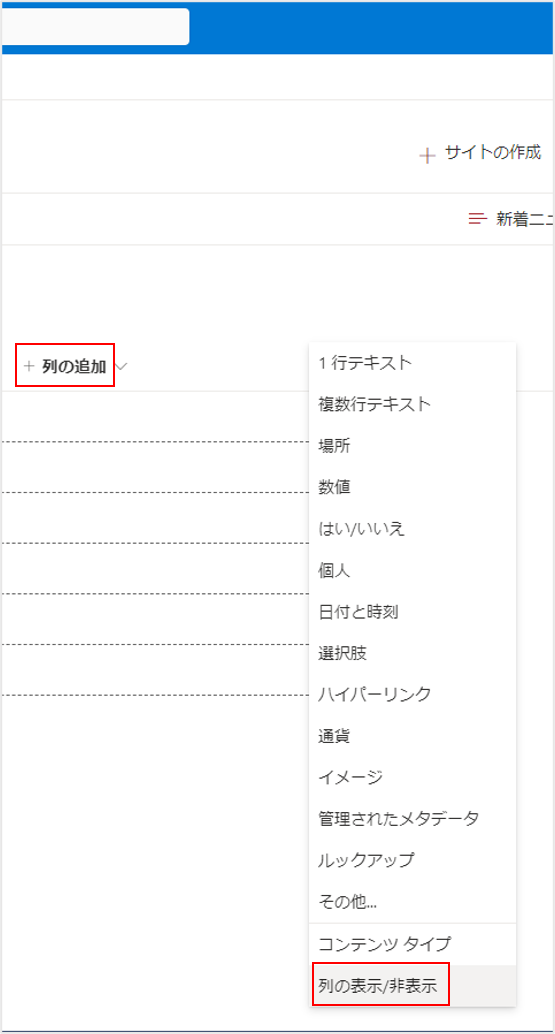
任意のビューを開き、「+列の追加」をクリックし、更に「列の表示/非表示」をクリックします。
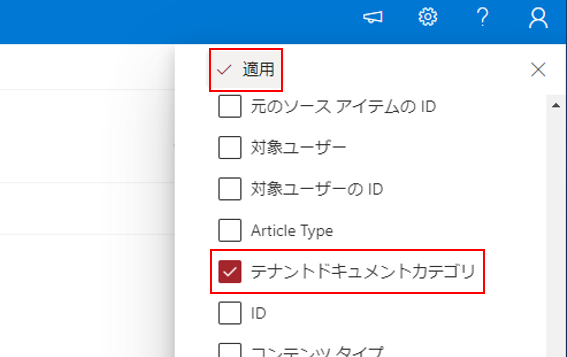
追加可能な列の一覧が表示されますので、作成したカテゴリ列を選択し、「適用」をクリックします。
列が追加されました。
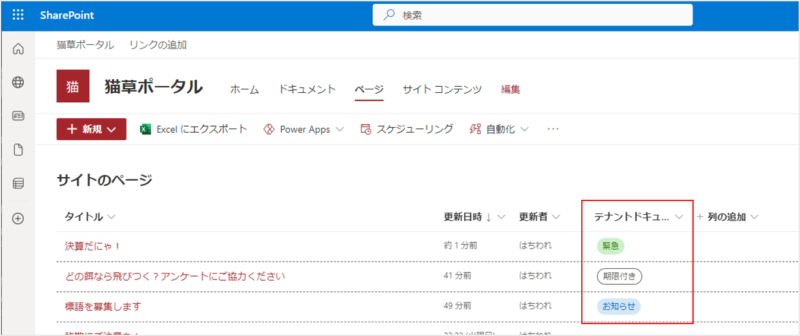
列フィルターなどを使って必要な情報のみ表示させると情報が見やすくなりますね!
ニュースWEBパーツに特定カテゴリの記事を表示させる
特定カテゴリの新着ニュースを表示する際に便利な方法です。
ニュースWEBパーツの設定画面のフィルターにて「ページのプロパティ」を選択。
プロパティ名に作成したカテゴリ列を設定し、条件を入力します。
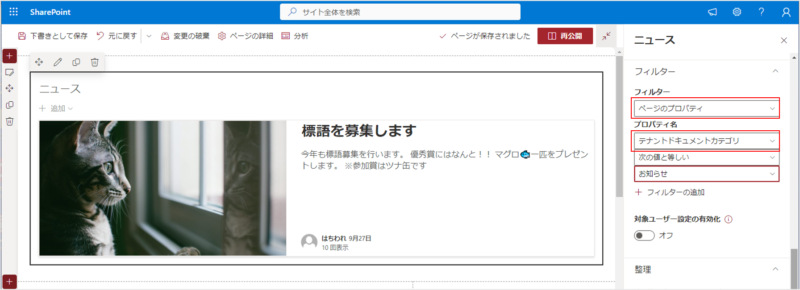
なお、この方法で抽出できるのは同一サイト内のニュースのみとなります。
複数サイトの特定のカテゴリのニュースを抽出するにはフィルター条件として「管理プロパティ」を使います。
複数サイトに横断した抽出を行うにはテナントレベルでサイト列を作成する必要があります。
その方法については別記事にてまとめていますので、よろしければ参考にしてみてください。
強調表示されたコンテンツWEBパーツで特定カテゴリの記事を表示する
ニュースのみでなくドキュメントも扱える強調表示されたコンテンツWEBパーツで特定カテゴリのコンテンツを抽出する方法です。
このパーツでは特定の列を抽出するために上述の「管理プロパティ」を使用します。
ここで列名をアルファベットにした効果が出てきます。
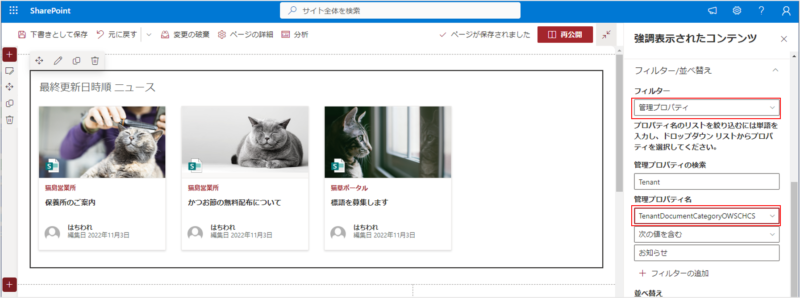
管理プロパティ名は列の内部名から生成されます。
列名を日本語にしていた場合、管理プロパティの検索にうまく引っかかってくれません 汗
また、日本語で条件を指定した場合、期待通りの抽出がされない場合があります。
このあたりは管理プロパティの仕様を押さえておけば問題ありません。

まとめ
いかがでしたでしょうか。
今回はニュースやドキュメントをカテゴリ分けする方法について概要をまとめさせていただきました。
知らぬ間に膨れ上がっていくコンテンツ数に頭を抱えている管理者様のお役に立てたなら幸いです。


コメント