

Microsoft365未契約で試してみたいという方はもちろん、契約済みでも開発用途で利用できるのが「Microsoft365開発者プログラム」です。
Microsoft365 E5のほぼすべての機能が無料で利用でき、アカウントも25個まで作成できるので、複数人での評価も行えます。
有効期間は90日ですが、継続的な利用が行われていれば更新も可能。3ヶ月で終わらない評価作業もサボらず続ければ有効期間は延長されますのでご安心ください。
今回はこのプログラムを活用し、色々試せる検証環境を構築していきたいと思います。
登録に必要なもの
「Microsoft365開発者プログラム」への参加登録を行うために必要なものは以下の通りです。
スムーズに手続きを進められるよう事前に準備しておきましょう。
Microsoft365開発者プログラムへの参加登録
必要な情報が揃ったら早速登録していきましょう。
迷わず進められれば10分程度で完了です。
まずは以下のリンクより「Microsoft365開発者プログラム」のサイトにアクセスします。

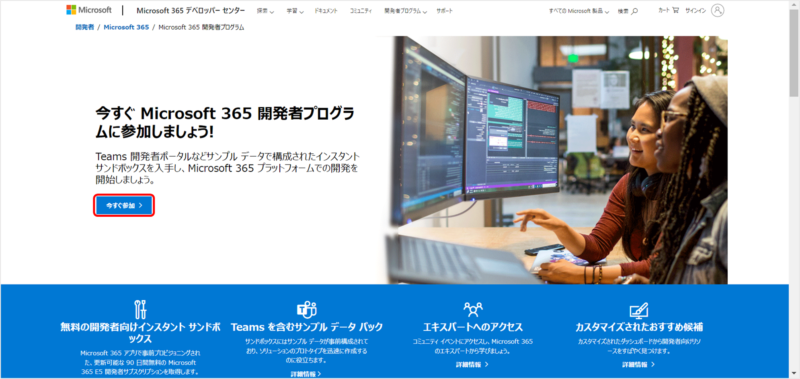
続いて[今すぐ参加]をクリックします。
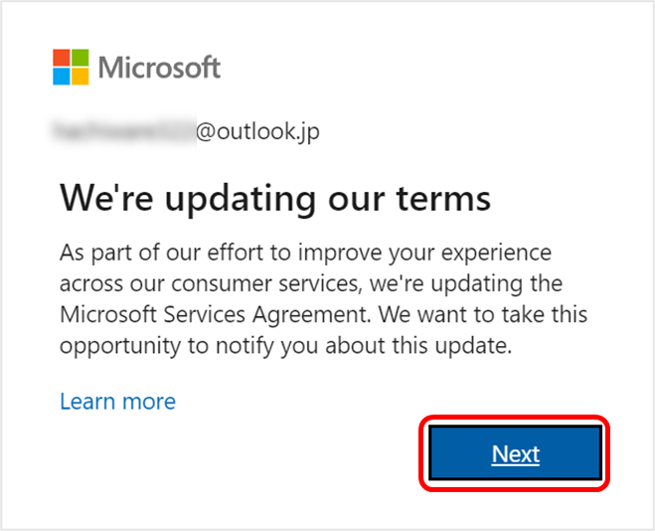
私の場合、既に個人のMicrosoftアカウントでサインインしていたため、以下の画面が表示されました。
まだサインインしていない場合は、サインインもしくはMicrosoftアカウントの新規作成を行いましょう。
ここでは[Next]をクリックします。
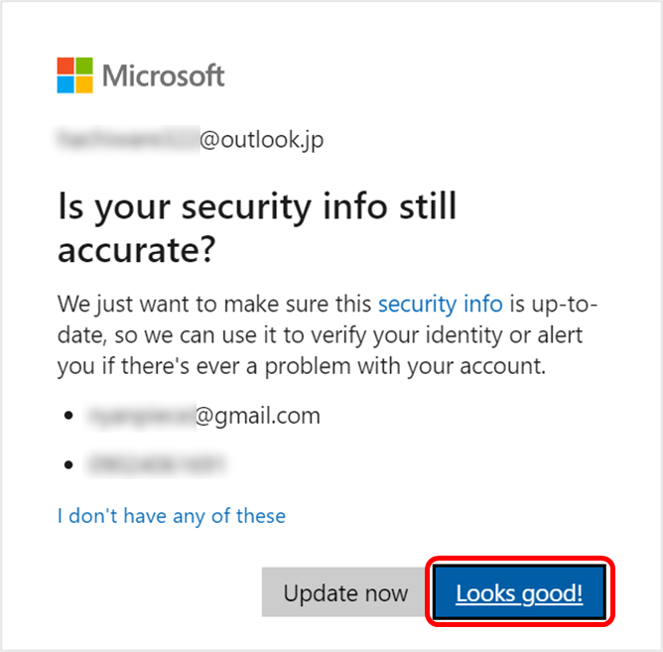
アカウントのセキュリティ情報(連絡先メールアドレスや電話番号)が正しければ[Looks good!]をクリックします。修正したい場合は[Update now]をクリックし、この機会に修正してしまいましょう。
「国」「会社名」「言語」の入力を行います。
「規約同意」のチェックを付け[Next]で進みます。

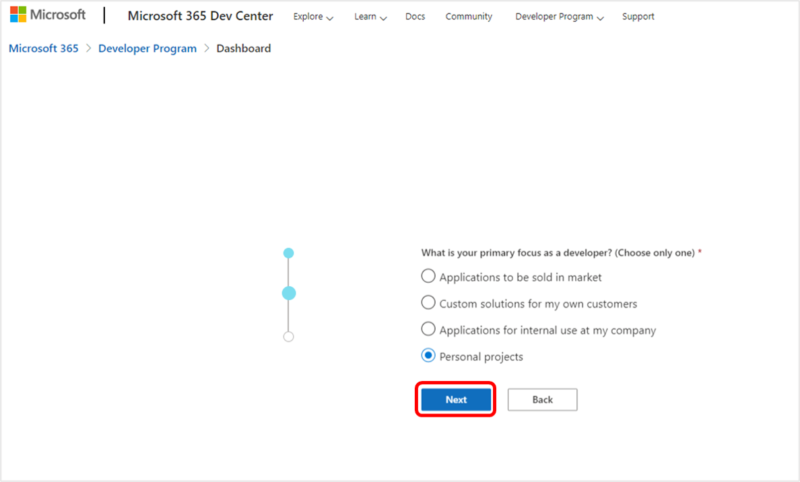
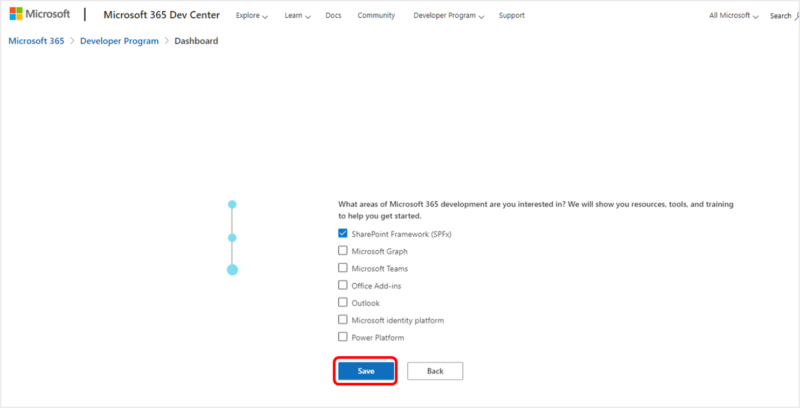
Microsoft365開発プログラムの用途を選択し[Next]で進みます。
興味のある分野を選択し[Save]をクリックします。
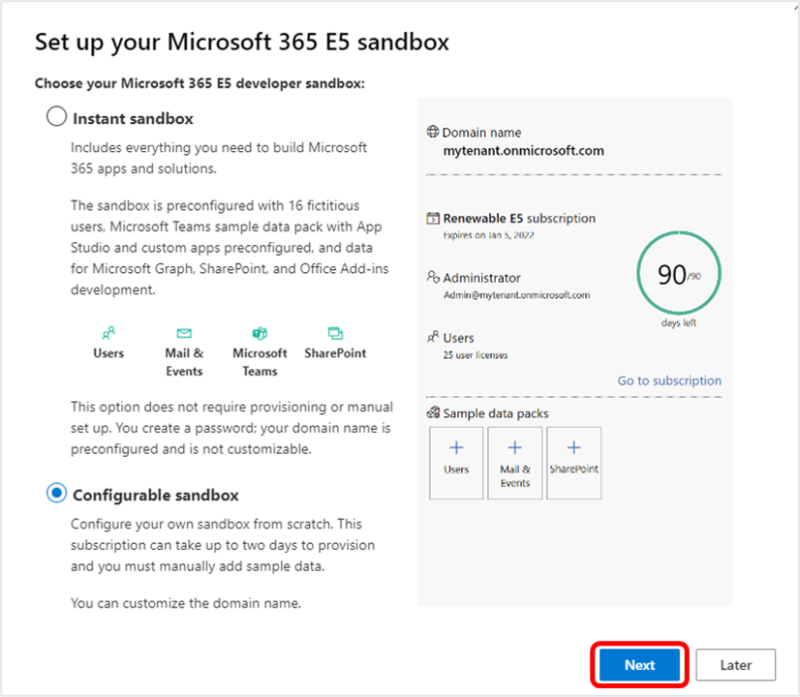
次の「Microsoft365 E5 sandbox」の設定ではあらかじめ試験用のユーザーアカウントやコンテンツなどを作成することが可能です。サクッと検証を行う際にとても便利ですね!
今回は1から構築していきたいと思いますので[Configurable sandbox]を選択しました。
選択後[Next]で進みます。
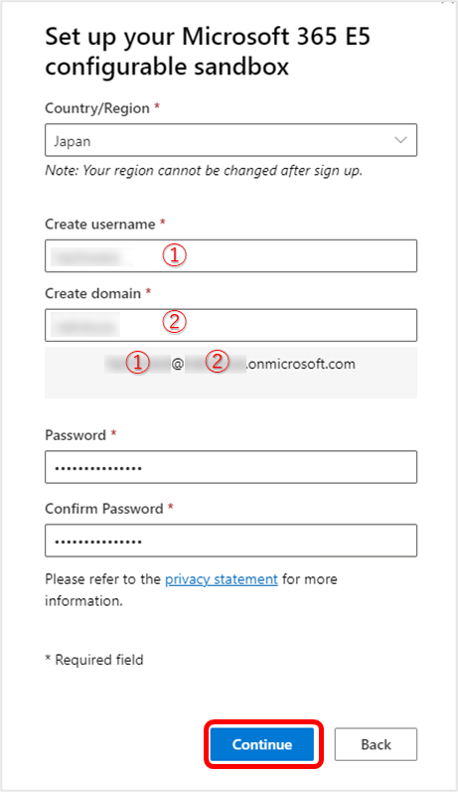
いよいよドメインの設定です。
①に入力するのはMicrosoft365の全体管理者となるユーザー名です。
②はドメイン名で「.onmicrosoft.com」の前に入る文字列です。
ドメイン名は他のMicrosoft365利用者と同じものを設定することができないため重複チェックが入ります。
その他、「国」「全体管理者のパスワード」を設定し[Continue]で進みます。
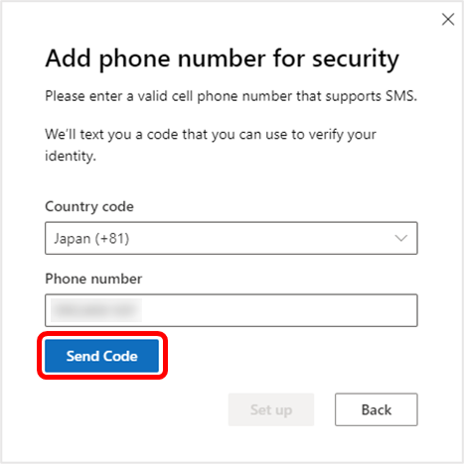
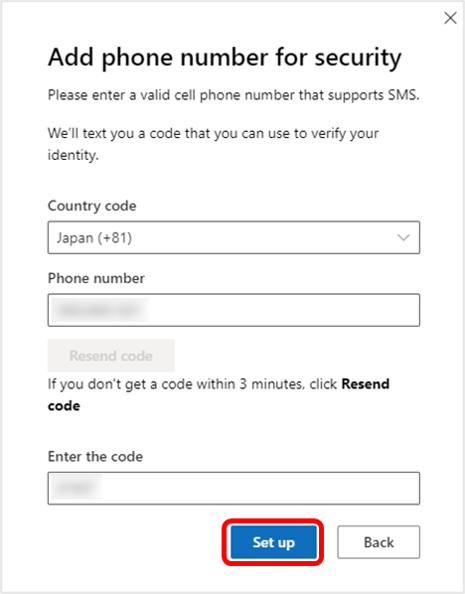
続いてSMS認証です。スマートフォンをご用意ください。
「Phone Number」に電話番号を入力し[Send Code]をクリックします。
スマートフォンにSMSでコードが届きます。
「Enter the code」にコードを入力し[Set up]をクリックします。
設定情報の確認です。
ここで前述のsandboxで設定しなかったサンプルデータの追加が可能です。
今回はサンプルデータは不要なので[Go to subscription]をクリックして先に進みます。

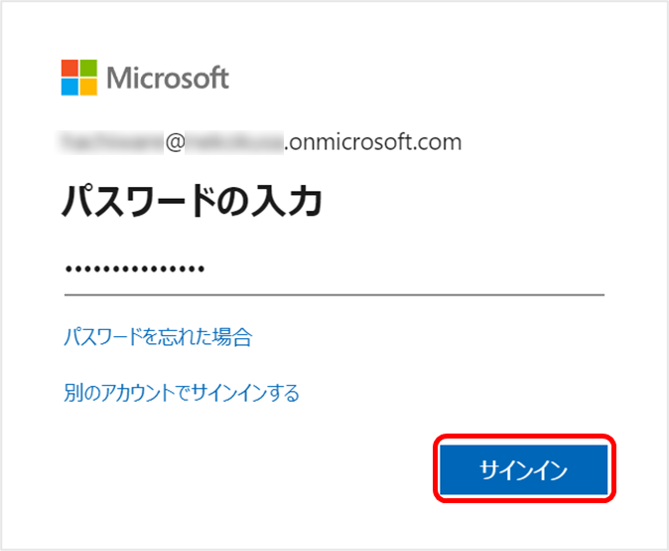
全体管理者の認証です。
先ほど設定したパスワードを入力し[サインイン]をクリックします。
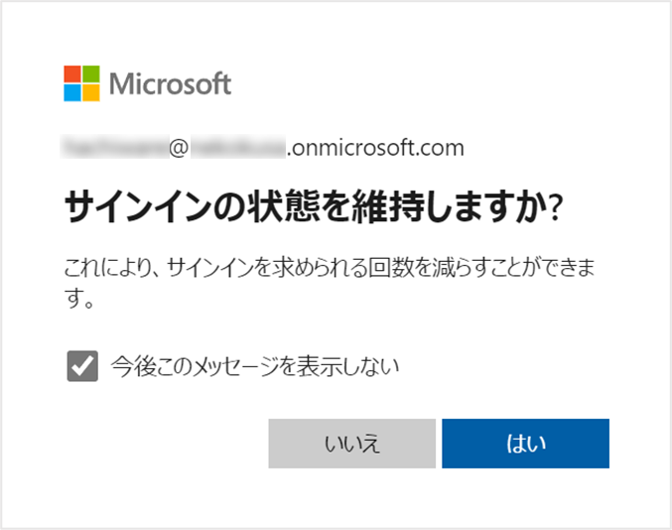
Microsoft365おなじみのサインイン維持確認画面です。
今後認証を省略したい場合は「今後このメッセージを表示しない」にチェックを付けて[はい]をクリックします。
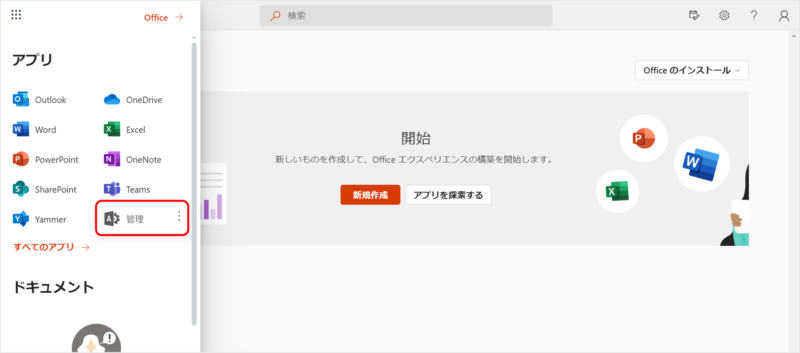
Officeホームが開きますので[メニュー]からMicrosoft365管理センターに遷移しましょう。
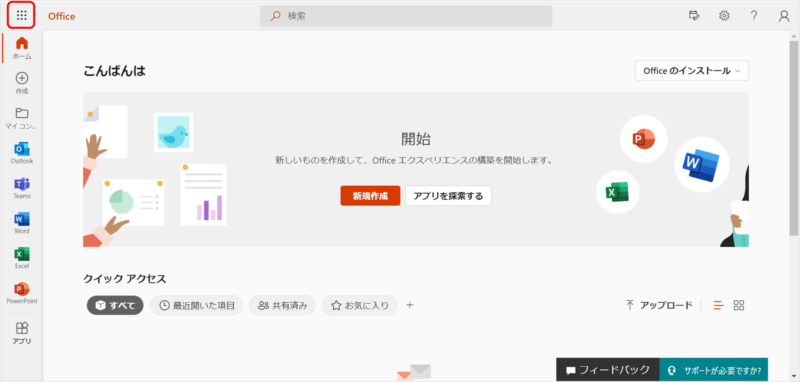
[管理]をクリックします。
Microsoft365管理センターが開きます。
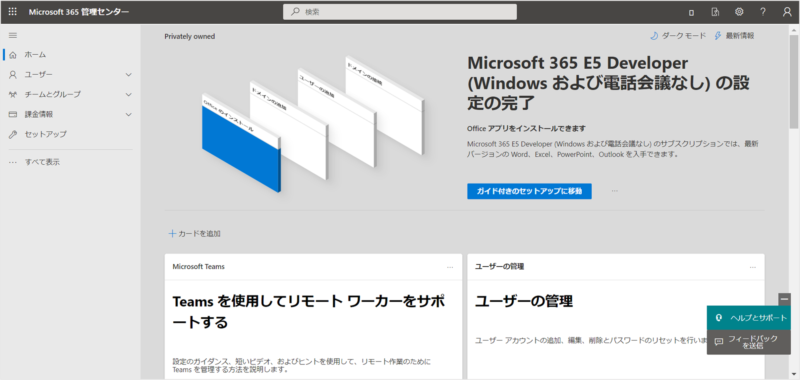
以上でMicrosoft365開発者プログラムのサインアップは完了です。
お疲れさまでした!
2回目以降のサインイン
2回目以降のサインイン方法についても記載しておきます。
以下のURLよりMicrosoft365管理センターにアクセスします。

まずMicrosoft365開発者プログラムに登録したMicrosoftアカウントの認証が発生します。

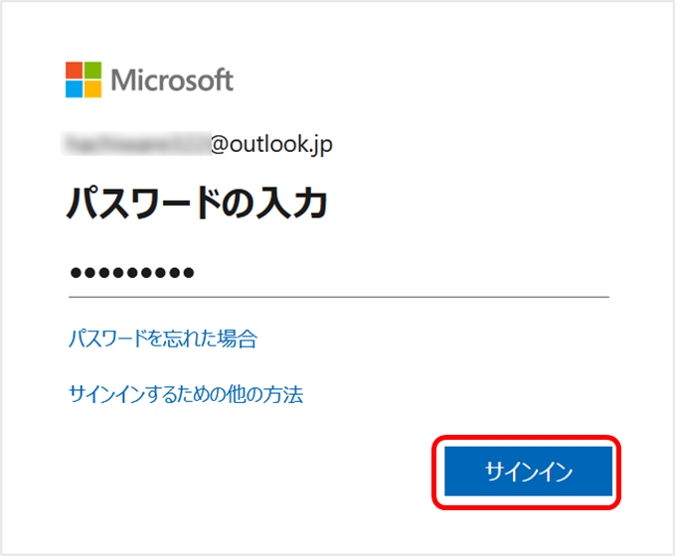
次に全体管理者の認証です。
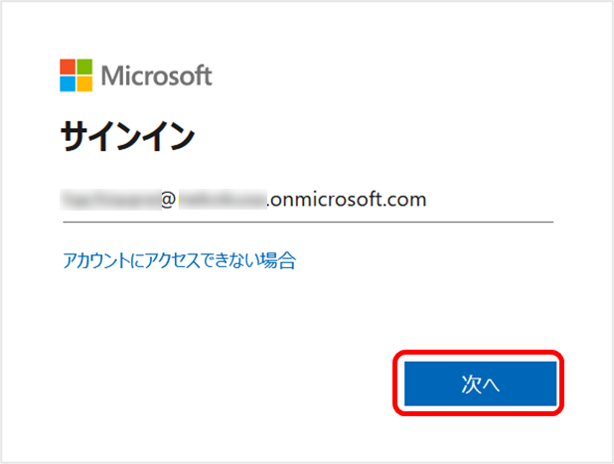
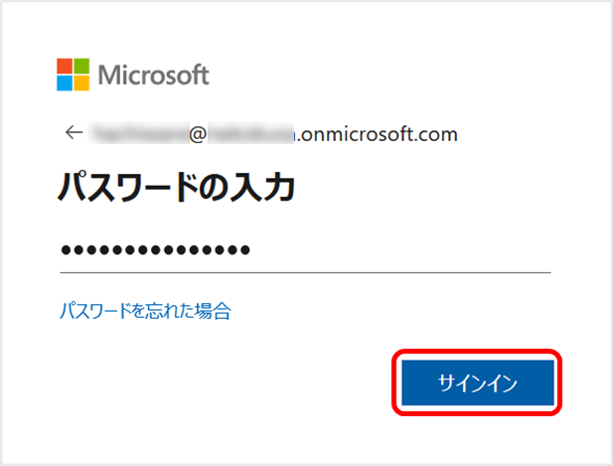
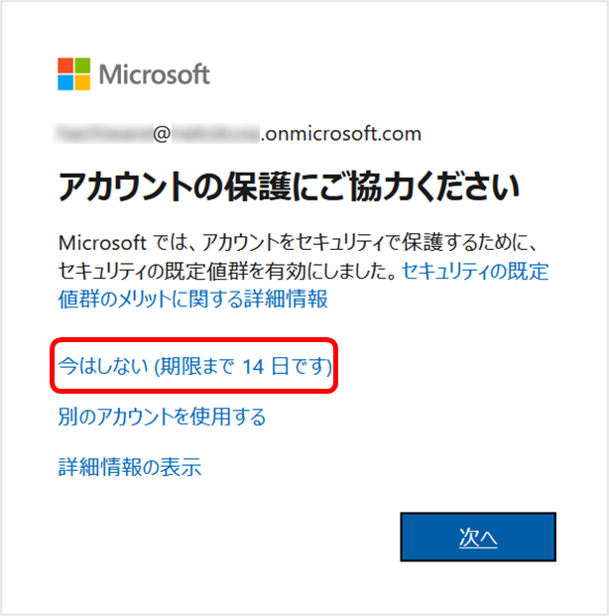
全体管理者のサインイン時、セキュリティ保護の警告が表示されます。
[次へ]をクリックすると二段階認証の設定に進みます。
[今はしない]でスキップすることも可能ですが、セキュリティポリシーにより期限内に設定する必要があるため時間があるときにやっておきましょう。
今回は[今はしない]でスキップします。
Microsoft365管理センターが開きます。
まとめ
いかがでしたでしょうか。
必要なのはMicrosoftアカウントと電話番号だけなので、手軽にお試しができますね。
私はこれで本番設定前の検証とMicrosoft資格の試験勉強に活用しようと思っています。
これでプレッシャーから解放されます。

コメント