
PowerAutomateで「〇〇されたとき」や「〇〇されるとき」のようにSharePointやOneDriveなどのMicrosoft365のサービス、GmailやTwitterなどの他社サービスに何かしらのアクションが行われた際に実行されるというトリガーがあると思います。
PowerAutomateではコネクタを使いサービスの動作を定期的に監視しており、フローの実行タイミングを見計らっています。
このようなトリガーは「ポーリングトリガー」と呼ばれており、PowerAutomate側からプッシュし、対象サービスの動作監視を行う動きになります。
実はこのポーリング間隔、PowerAutomateの契約形態により優越があります。
せっかくフローを作成したのにリアルタイム性がなくて使い物にならないと嘆いている方もいらっしゃると思いますが、それはそのフローを実行するアカウントにあるライセンスを付与すれば解決するかもしれません。
ということで、今回はポーリングトリガーの実行タイミングについてお話ししたいと思います。
ポーリングトリガーの例
基本的にはコネクタを使ってそのサービスで起こっていることを確認しに行かなければならない類のトリガーはポーリングトリガーです。
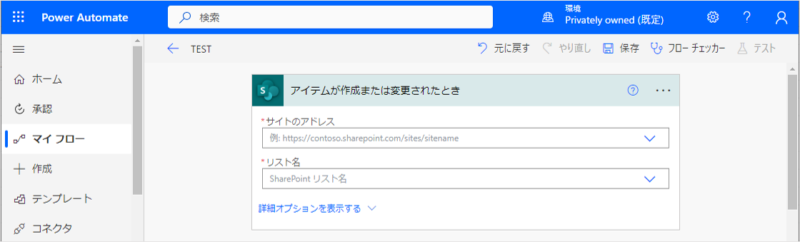
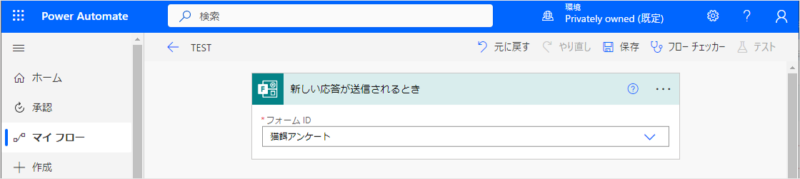
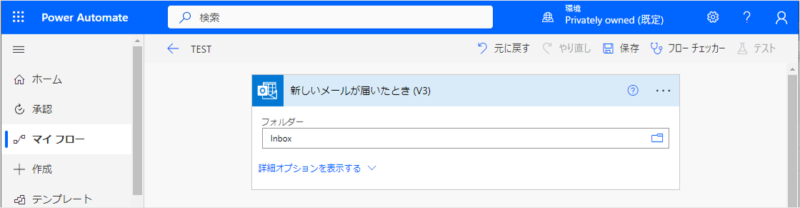
例えばSharePointサイトにアイテムが投稿されても、それをSharePoint側から通知してくれません。
PowerAutomateがフローの設定に従い、一定間隔でSharePointサイトの状況を確認しに行きます。
その結果、条件に合致したならば以降のアクションを実行していくというわけです。
トリガーの実行間隔
ポーリングトリガーはPowerAutomateの契約形態により、以下のタイミングで実行されます。
| ライセンス | 実行周期 |
|---|---|
| Power Automate スタンドアロンの有償ライセンス(per flow / per user / per user with RPA plan) | 1分 |
| 期限付きのPower Automate 試用版ライセンス | 3分 |
| Microsoft Flow for Office 365(Microsoft 365の付帯ライセンス) | 5分 |
| 無料ライセンス | 15分 |
リアルタイム性を求めるのなら有償ライセンスを契約し、フローを実行するアカウントに紐づけましょう。
保有ライセンス及び実行タイミングの確認方法
自分が保有しているライセンスがわからない。
そんな場合に簡単に確認する方法があります。
PowerAutomateのWebページを開きます。
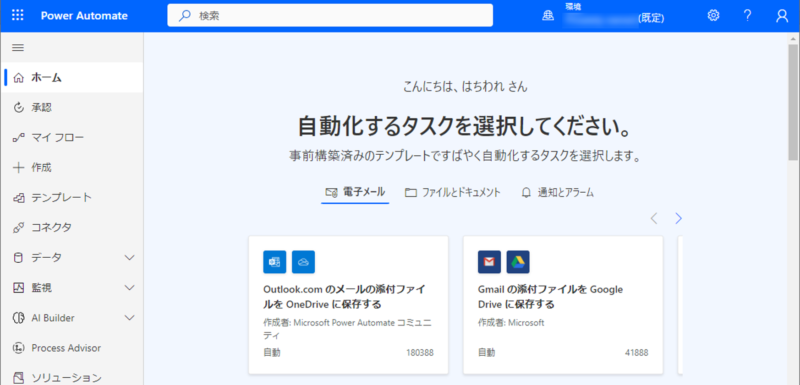
ショートカット [Crtl]+[Alt]+[a] を押下し、PowerAutomateのデバッグ画面を表示します。
その出力を抜粋します。
    "userServicePlans": [
        {
            "isCurrent": true,
            "id": "/providers/Microsoft.BusinessAppPlatform/scopes/service/serviceplans/********-****-****-****-************",
            "name": "********-****-****-****-************",
            "properties": {
                "licenseId": "********-****-****-****-************",
                "licenseName": "FLOW_O365_P3",
                "licenseDisplayName": "Flow for Office 365",
                "serviceType": "ProcessSimple",
                "licenseLevel": "NotSpecified",
                "licenseSku": "SeededO365",
                "licensePriority": 1,
                "assignedTime": "2022-09-13T10:56:55Z",
                "capabilityStatus": "Enabled",
                "policies": {
                    "maximumRecurrenceFrequency": 300,
                    "accessPremiumApis": false,
                    "rpaAttendedAllowed": false,
                    "rpaUnattendedAllowed": false,
                    "accessManagedEnvironment": false,
                    "accessOnPremGateway": false,
                    "canUseCustomApis": false,
                    "canAccessMakerPortal": true,
                    "calendarMonthFlowRunLimit": 2000,
                    "flowPlanEnforcementScope": "Tenant",
                    "flowRunLifetimeInDays": 0,
                    "dailyBillableActionLimit": 0,
                    "maxFlowExpiryInDays": 90,
                    "isFlowExpiryAutoRenewable": false
                },
                "isTrial": false
            },
            "type": "Microsoft.BusinessAppPlatform/scopes/serviceplans"
        },
この出力より「licenseName(ライセンス名)」は「FLOW_O365_P3」で、「maximumRecurrenceFrequency(最大繰り返し頻度)」は「300秒(5分)」であることがわかります。
複数のPowerAutomateライセンスが付与されているアカウントの場合、そのすべての情報が表示されますが、上位のライセンスの値が採用されます。
その他の各種制限値についてもここで表示できますので、何かしら処理に引っかかった場合は確認してみるのも良いかと思います。
まとめ
いかがでしたでしょうか。
今回はPowerAutomateのポーリングトリガーについて解説させていただきました。
RPAも万能ではありません。
製品の仕様を知ることでその使いどころを見極めることができます。


コメント