

Formsでアンケートへの回答があった場合に通知を受け取るには「各回答の通知をメールで受け取る」というオプションを有効にします。
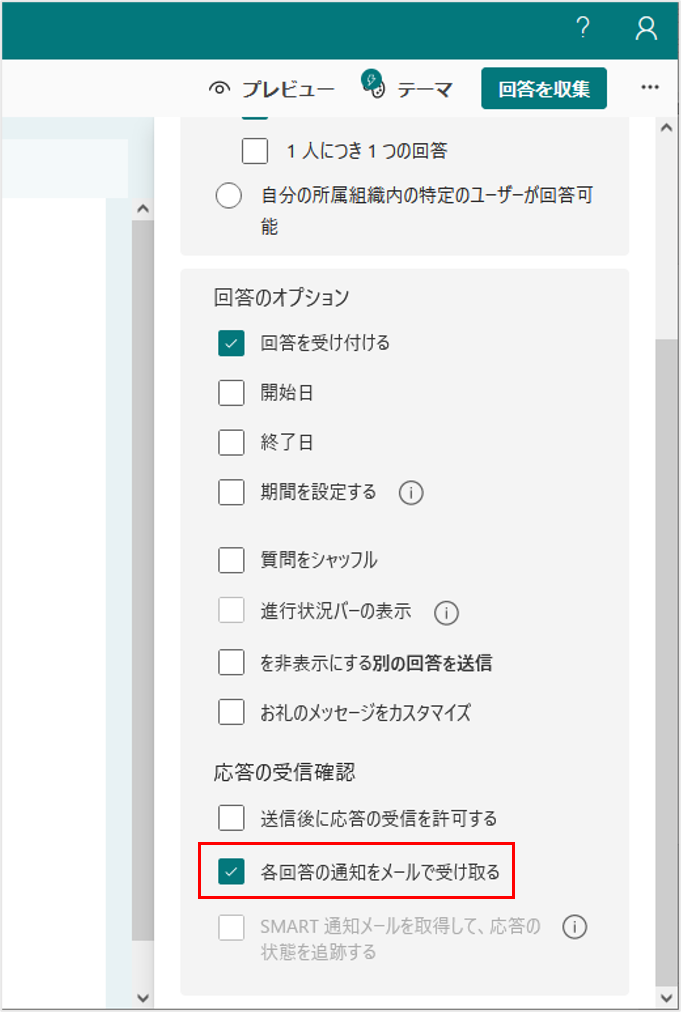
しかしこのオプションで通知される対象はフォームの所有者のみで複数人への通知メール送信には対応していません。
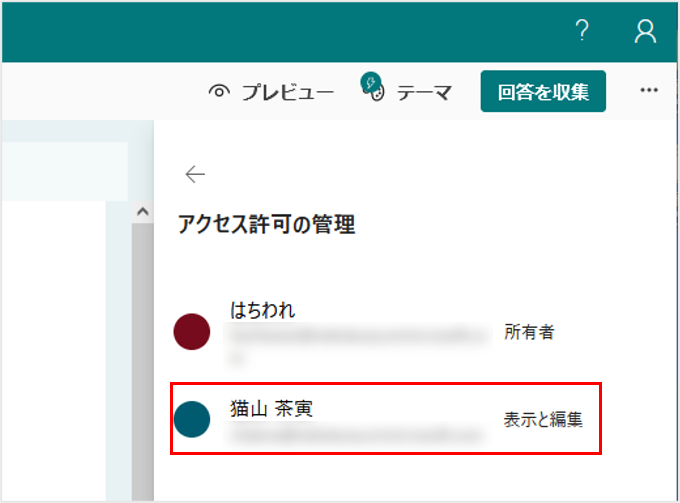
ちなみにFormsで「共有して共同作業する」というオプションがありますが、ここでアクセス権を付与したとしても通知対象とはなりません。
ではどうすれば?
ということでPowerAutomateを使い、フォームへの回答をトリガーとした通知メールの送信フローを作成していきます。
通知フローを作成する
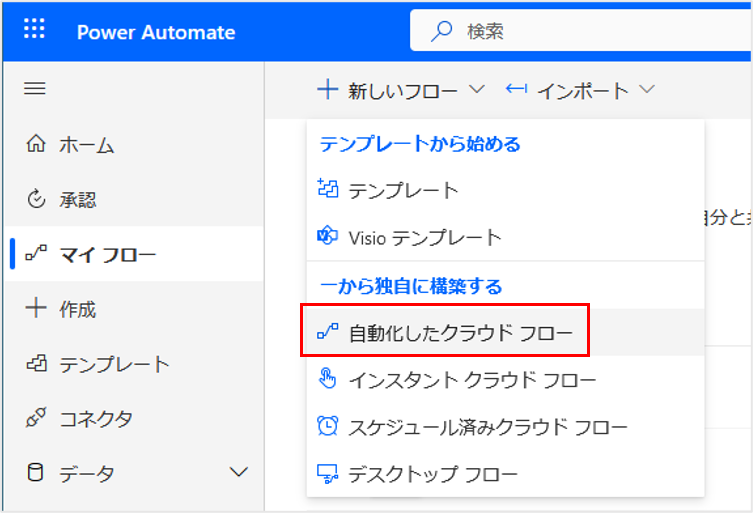
PowerAutomateを開き、[+新しいフロー]-[自動化したクラウドフロー]をクリックします。
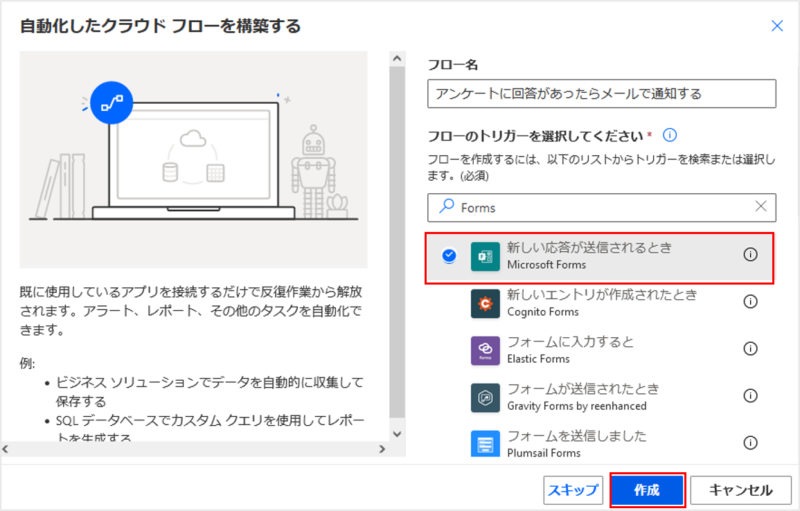
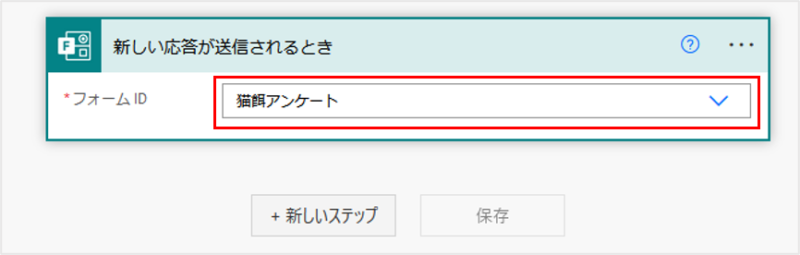
フロー名を設定し、トリガーは「新しい応答が送信されるとき(Microsoft Forms)」を選択します。
トリガーの「フォームID」は対象のフォーム名を選択します。
自分が所有者となっているフォームが選択可能です。
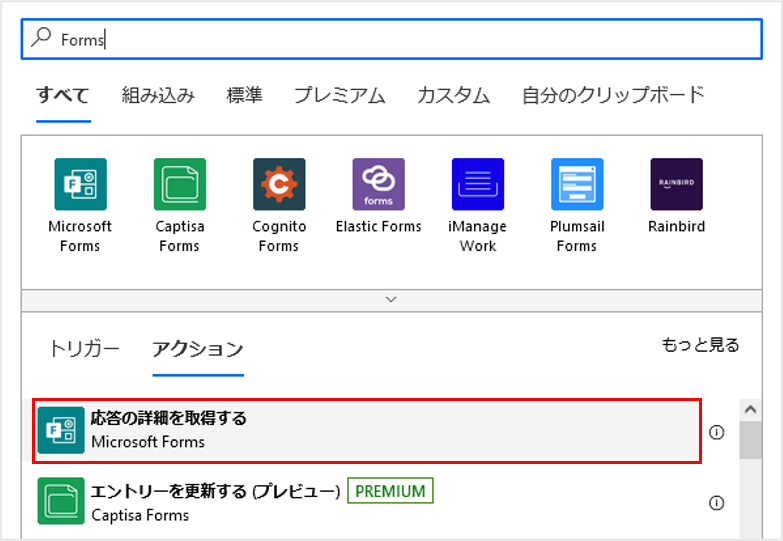
続いてフォームの情報を取得するアクションを設定していきます。
アクション名は「応答の詳細を取得する(Microsoft Forms)」です。
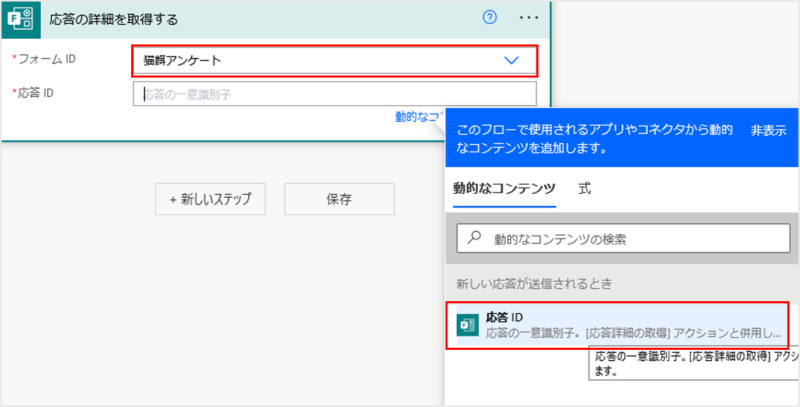
「フォームID]は対象のフォーム名、「応答ID」は動的なコンテンツから「新しい応答が送信されるとき」の「応答ID」を選択します。
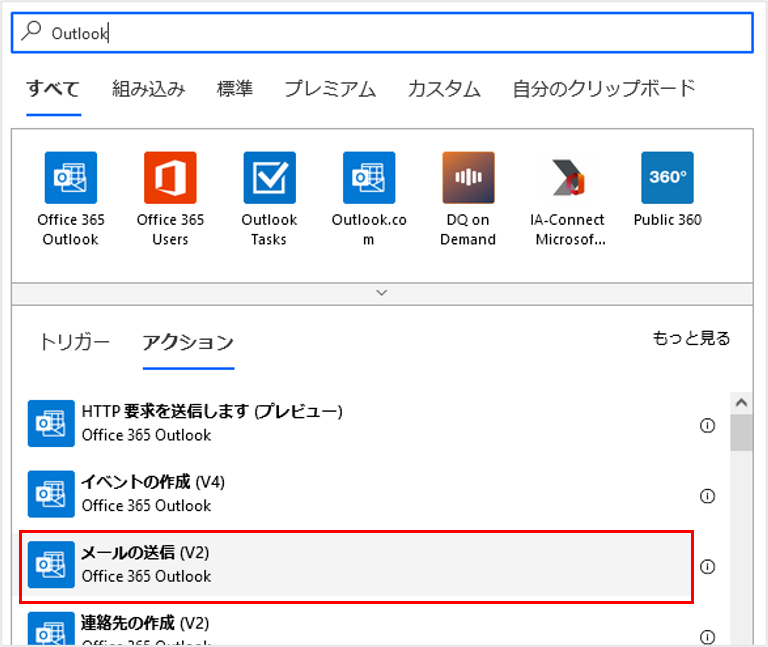
最後にメールを送信するアクションを設定します。
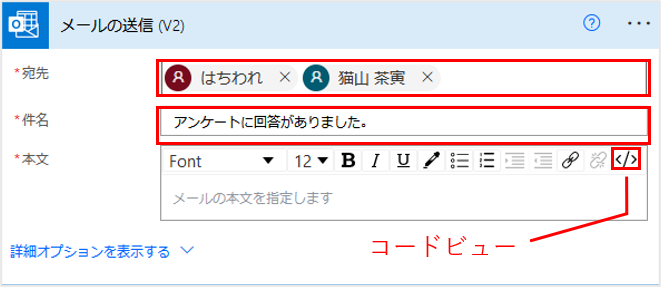
アクション名は「メールの送信(V2)」です。
「宛先」に通知先となるメールアドレスを入力します。
「件名」は通知メールの件名ですので任意の文字列を入力します。
「内容」ですがHTMLで書いていきますので「コードビュー」をクリックしましょう。
以下のように本文をHTMLで入力していきます。
回答の内容は「応答の詳細を取得する(Microsoft Forms)」で取得した動的なコンテンツを代入します。
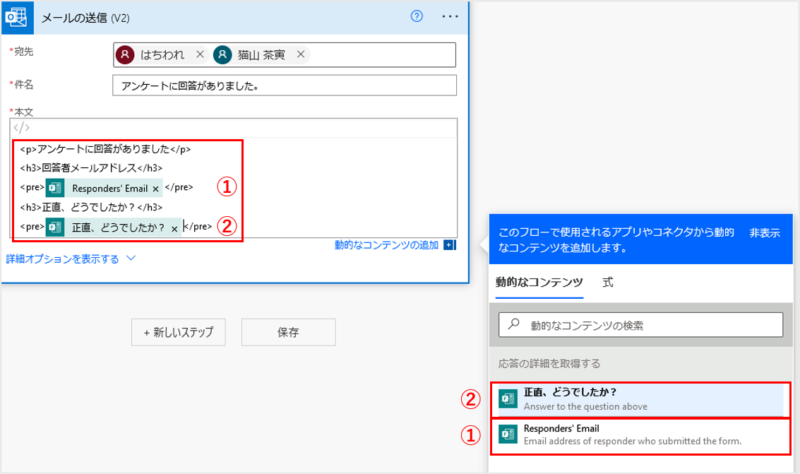
動的なコンテンツは<pre>タグでくくるのがポイントです。
<pre>は「preformatted text(整形済みテキスト)」の略で、ソース中のスペースや改行などをそのまま表示することを意味します。
例えば自由記述でだらだらと長文が書き込まれた場合、タグが無いと改行マークが失われ1行で表示されてしまいます。
今回のサンプルHTMLソースコードを載せておきます。
<p>アンケートに回答がありました</p>
<h3>回答者メールアドレス</h3>
<pre>Respoders' Email</pre>
<h3>正直、どうでしたか?</h3>
<pre>Formsの設問</pre>
ここまで出来たら[保存]をクリックし完成です。
こんなフローになりました。
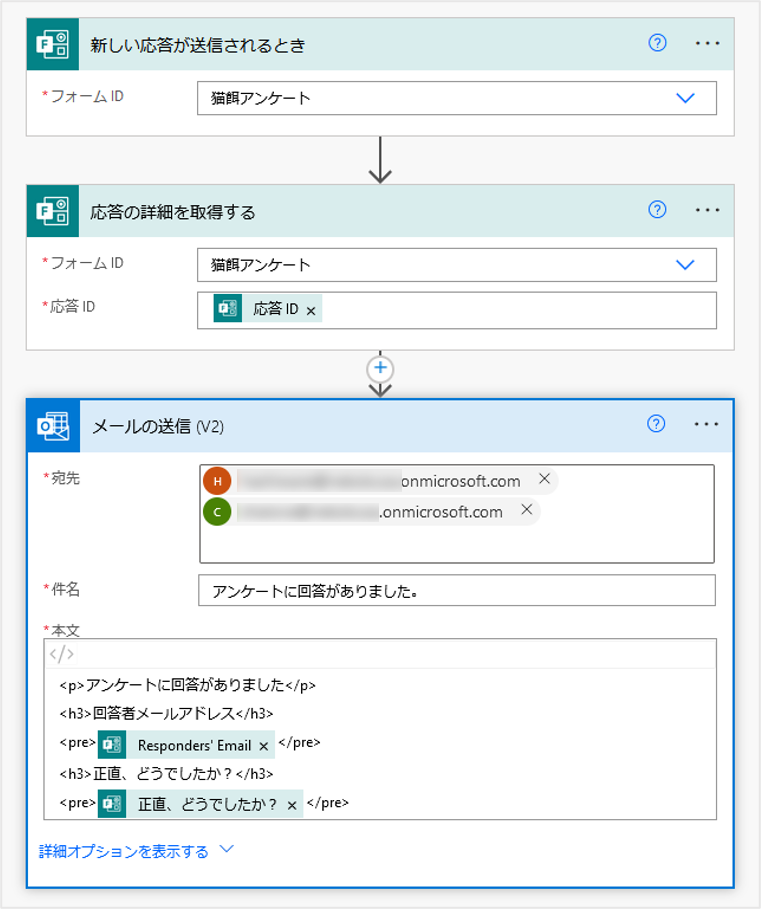
非常にシンプルですね。
動作確認
作成したフローを試してみましょう。
まずはアンケートに回答します。
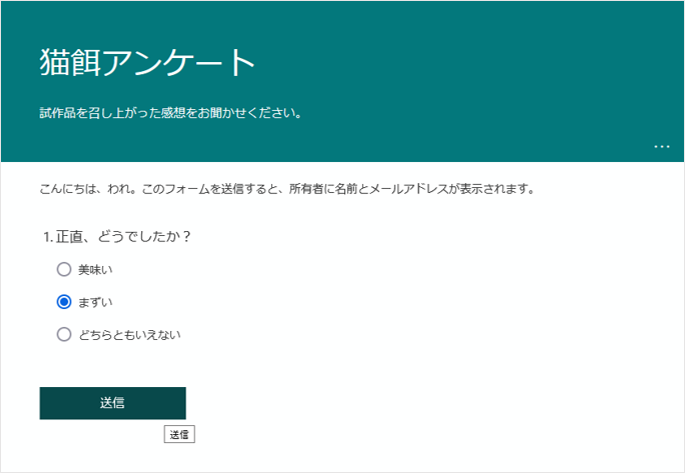
しばらくすると…
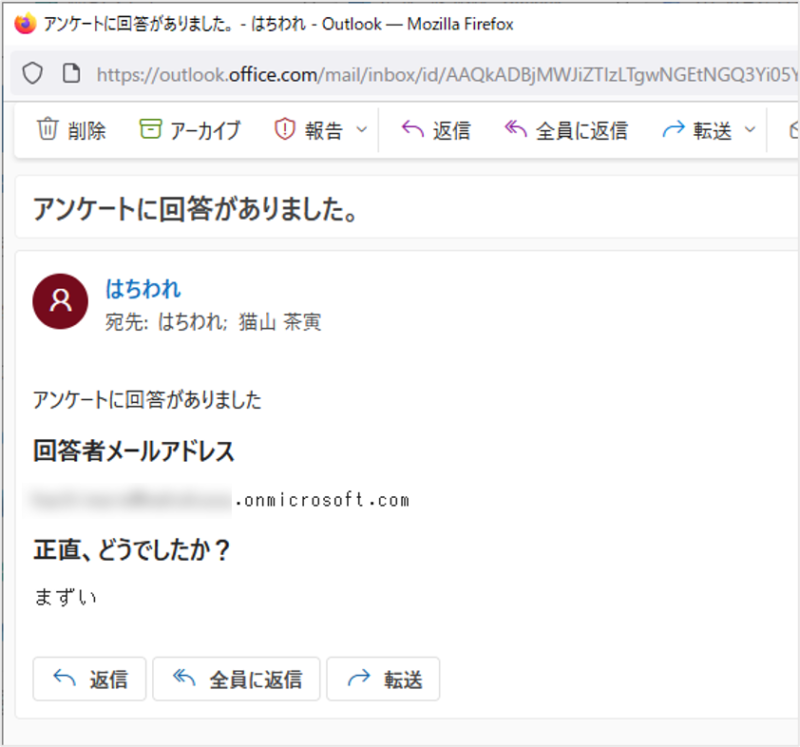
アンケート内容がメールで送信されました。
まとめ
いかがでしたでしょうか。
PowerAutomateは各サービスの足りないところを補ってくれるので重宝しています。
しかも今回のフローは難しいコードを書くこともなく非常に簡単なものです。
皆さんも是非PowerAutomateを活用してみてください。
意外と簡単に現在抱えている問題を解決できるかもしれません。


コメント
こちらのPower automateは有償版でしょうか?無償版を利用しているのですが、
画面周りが違い、「マイフロー」や「自動化したクラウドフロー」が表示されません。
ご教示いただけると幸甚です。
返答遅くなり申し訳ありません。
PowerAutomateは有償版です。
とてもわかりやすいです。
一つ質問があります。
件名に「○○さんから回答がありました」というように回答者の名前を入れたいのですが、可能でしょうか。
よろしくお願いします。
こんばんは。
[Office 365 Users]の[ユーザーの検索(V2)]アクションにFormsの応答[Responder’s Email]を渡してあげると、メール本文に回答者の[表示名]を挿入できるようになります。