

SharePointでニュース記事をアップする際、どのような記事をアップするかによりテンプレートを選択していると思います。
デフォルトのテンプレートは「空白」「視覚」「基本テキスト」の3種類。
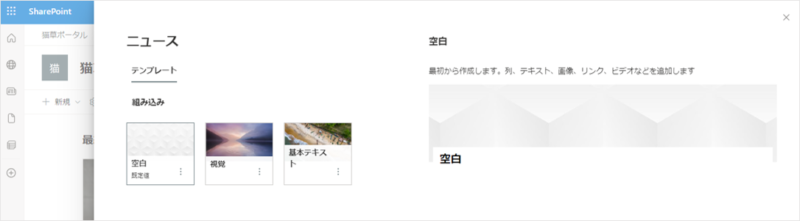
正直「空白」しか使いませんよね?
SharePointではこのテンプレートを独自に作成することが可能です。
今回はこのニューステンプレートについて、作成方法と留意点である「プロファイルの設定」について解説していきたいと思います。
テンプレートを作成する
では、早速テンプレートを作成しましょう!
テンプレートを作成するには編集権限が必要
まずは権限の確認から。
テンプレートを作成するには「編集」以上の権限が必要となります。
ここでいう権限は「サイトの権限」ではなく、ニュースが作成される「サイトのページ」ライブラリへの権限となります。
テンプレートはニュースから作成する
テンプレートを作成するには、まずテンプレートの元となるニュース記事を作成する必要があります。
ということで、ニュース記事を作成していきます。
「+新規」から「ニュースの投稿」をクリックします。

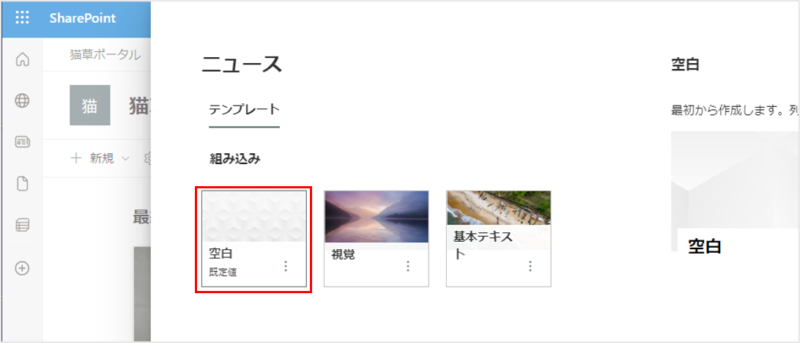
任意のテンプレートを選択します。
「空白」が無難ですね。
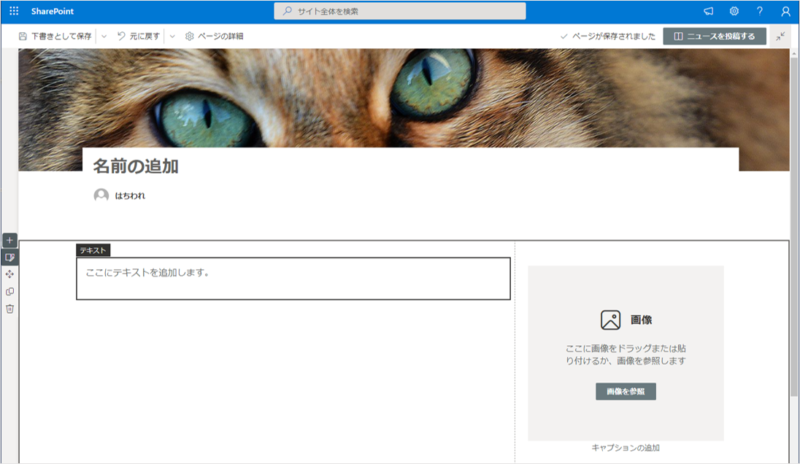
ニュースを作成するユーザーの意図を考えながら、画面を構成していきます。
ここではヘッダーの変更、セクションを「3分の1が右側」に変更、左セクションに「テキストWEBパーツ」、右セクションに「画像WEBパーツ」を挿入しています。
各WEBパーツの内容はユーザーに入力させたいため、未入力としています。
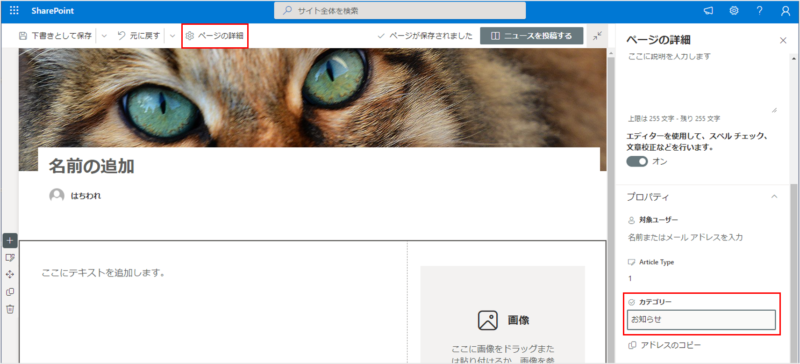
その他、ページの詳細から任意のプロパティを登録しておくことも可能です。
ここでは独自に作成したプロパティである「カテゴリ」を設定しています。
ニュースにカテゴリをつけて分類する方法については別記事にてまとめていますのでご興味のある方は是非ご覧ください。

元ネタが完成したら、「下書きとして保存」の右にある下向き▽をクリックし、更に「テンプレートとして保存」をクリックします。

ヘッダー画像の上に「これは、サイトに保存されているページテンプレートです。」と表示されるようになります。
タイトル部分に「テンプレート名」を入力し、右上の「ページテンプレートを保存」をクリックします。
ここで設定する「テンプレート名」はデフォルトの「空白」と同じようにユーザーに公開される名前となりますので、どのようなテンプレートなのか判別しやすい名前を付けましょう。

これでテンプレートは完成です。
なお、基にしたいニュース記事が既にあるのであれば、その記事を編集し「テンプレートとして保存」を実行することでテンプレート化することが可能です。
では、作成したテンプレートを一般ユーザで利用できるか試してみましょう。
プロファイル名がニュース作成者名にならない
一般ユーザーで「+新規」から「ニュースの投稿」を行ってみると…
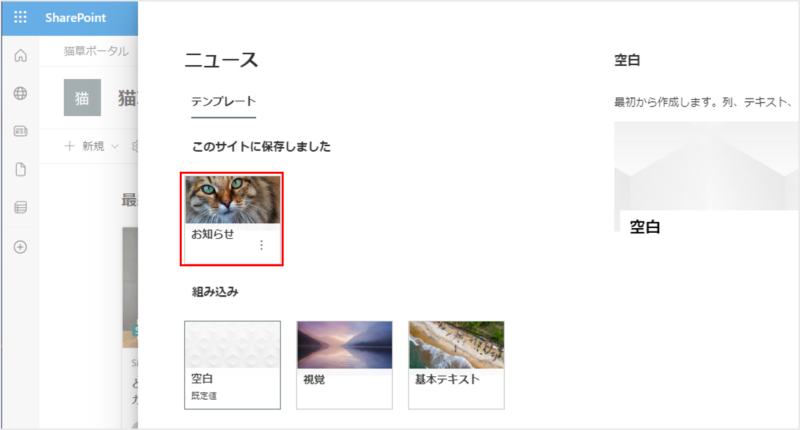
作成したテンプレートが選択できるようになっています。
では、作成したテンプレートでニュースを作成してみましょう。

登録したWEBパーツや各種プロパティなど設定どおりに反映されています。
しかし!
プロファイル欄にテンプレート作成者の名前が入ってる!?
なぜ?
テンプレートの編集
問題が発生したので、テンプレートを再編集しましょう。
編集するには「サイトコンテンツ」から「サイトのページ」をクリックし…
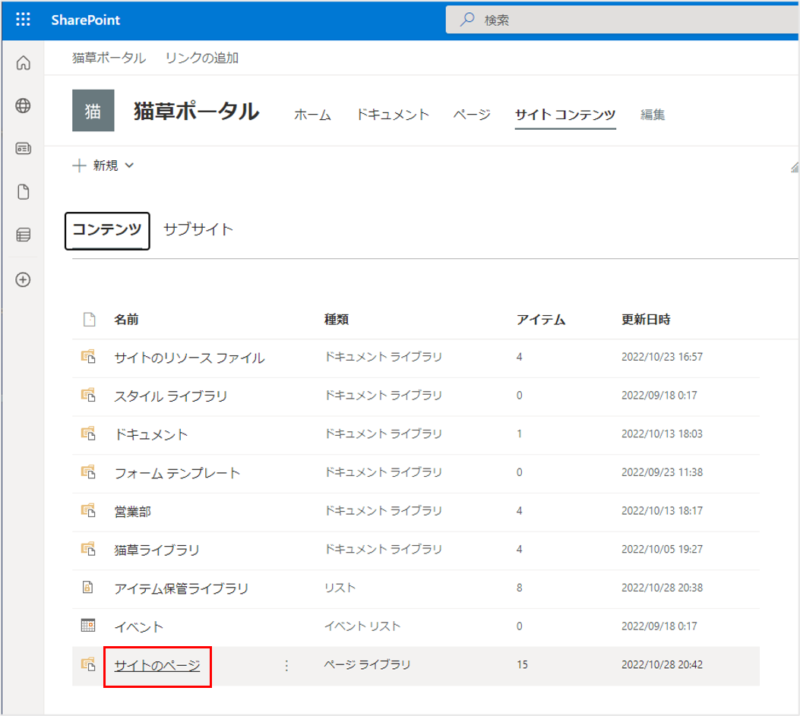
更に「テンプレート」フォルダを開きます。

テンプレートフォルダはデフォルトでは存在せず、テンプレートを1つでも作成すると自動で作成されるフォルダです。
ここから作成したテンプレートをクリックして開きます。
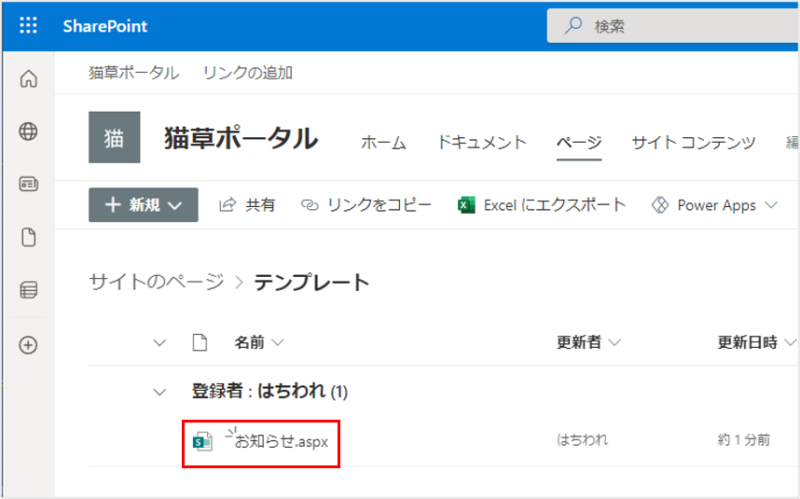
テンプレートが開きましたので、右上の「ページテンプレートの編集」をクリックして編集モードに切り替えます。

今回修正したいのはタイトル下の「プロファイル」欄です。
×をクリックすると、この欄をクリアできます。
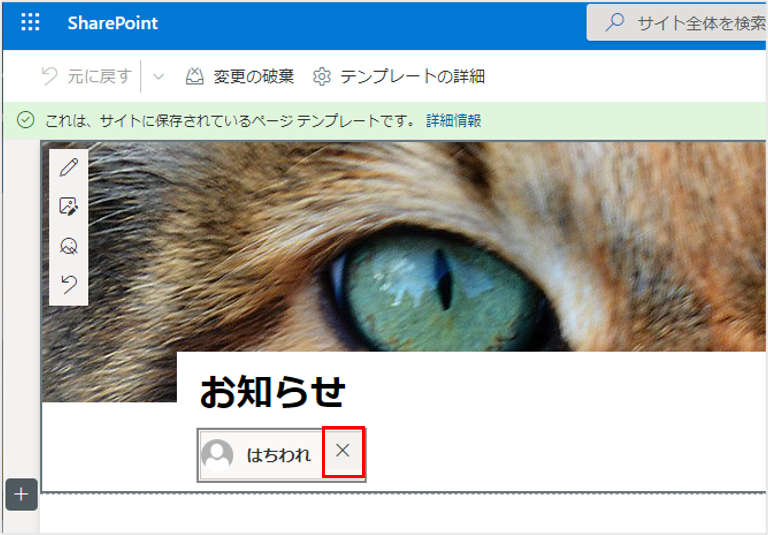
クリア出来たら、画面右上の「ページテンプレートを保存」をクリックし、テンプレートを上書き保存しましょう。
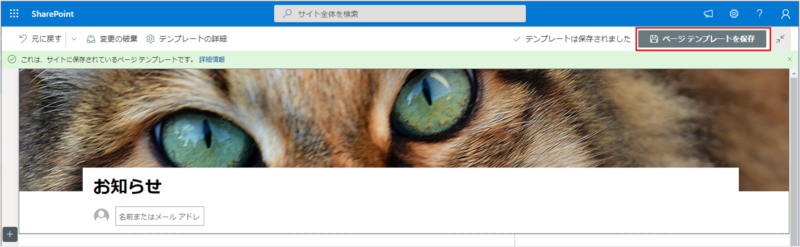
プロファイルをクリアすると空欄になる
改めて一般ユーザーで「+新規」から「ニュースの投稿」を行ってみると…
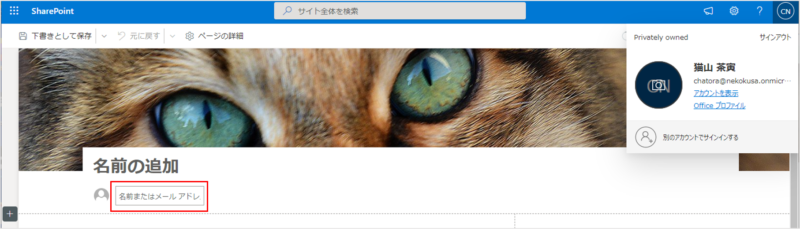
プロファイル欄が空欄になっています。
やはり自動入力はされないようです。
仕方がないので、ここにユーザーのメールアドレスを手入力すると…
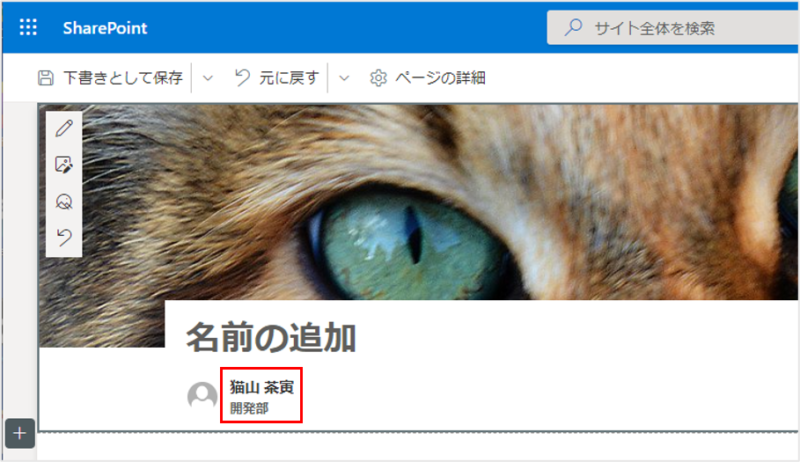
名前と所属が表示されました(当たり前ですが)。
テンプレートを基に作成したニュース記事がこれです。
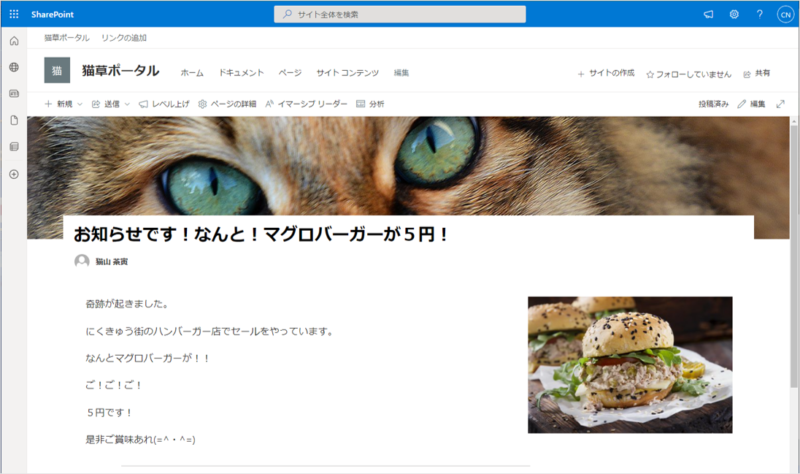
ユーザーはWEBパーツ追加の操作を行わなくて良くなったので、少し効率化されましたね。
それにしても、プロファイル欄は自動で入力されるようにならないものか…
プロファイルは自動認識しない
この後、プロファイル欄に[Me]を入れたり@Meを入れたり試しましたが、いずれも自動認識にはならず。
どうしても気になったので、マイクロソフトサポートに問い合わせてみました。
すると…
「プロファイル欄は自動入力されません。これは想定の動作です。」
とのこと 汗
残念ながら、この件は現状において解消できそうにありません。
まとめ
いかがでしたでしょうか。
ニュースで掲載したい記事の種類が様々で、それをテンプレート化することができれば業務効率化に繋がります。
また、独自で作成しているプロパティ、例えばカテゴリや仕分け用のフラグなどをテンプレートに付加すれば、意図したとおりに記事を分類することができるようになるなど管理者側のメリットもあります。
プロファイルの件は残念ですが、今後の機能改善に期待したいところです。


コメント