

SharePoint で作成するコンテンツはニュースとドキュメントとリストアイテムですが、今回はニュースの新着表示に便利なニュースWEBパーツについて解説していこうと思います。
新着表示機能に求められることといえば動的更新やリアルタイム性の他、重要なコンテンツを目出させることだと思います。
今回はこのあたりの運用アイデアなどにも触れていきたいと思います。
ニュースWEBパーツの追加
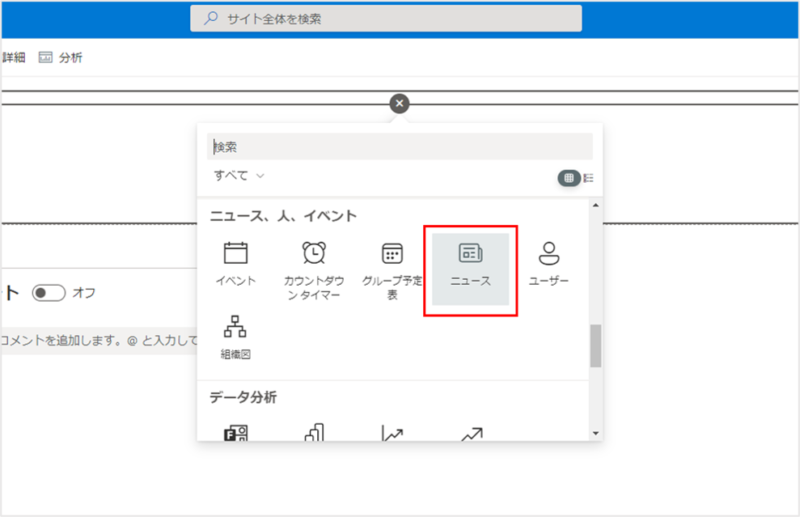
WEBパーツの追加方法としては、セクション内の+マークから「ニュース、人、イベント」カテゴリの「ニュース」をクリックです。
挿入されたパーツはこのような表示となりました。
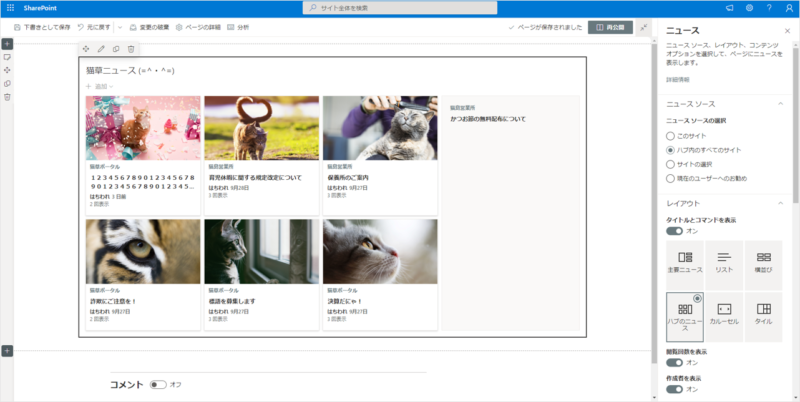
初期ではハブ内のすべてのニュースを「ハブのニュース」というスタイルで表示する設定になっています。
ニュースWEBパーツの設定
続いては各種設定を見ていきます。
WEBパーツ上に表示されるえんぴつマークのクリックで設定画面を開きます。
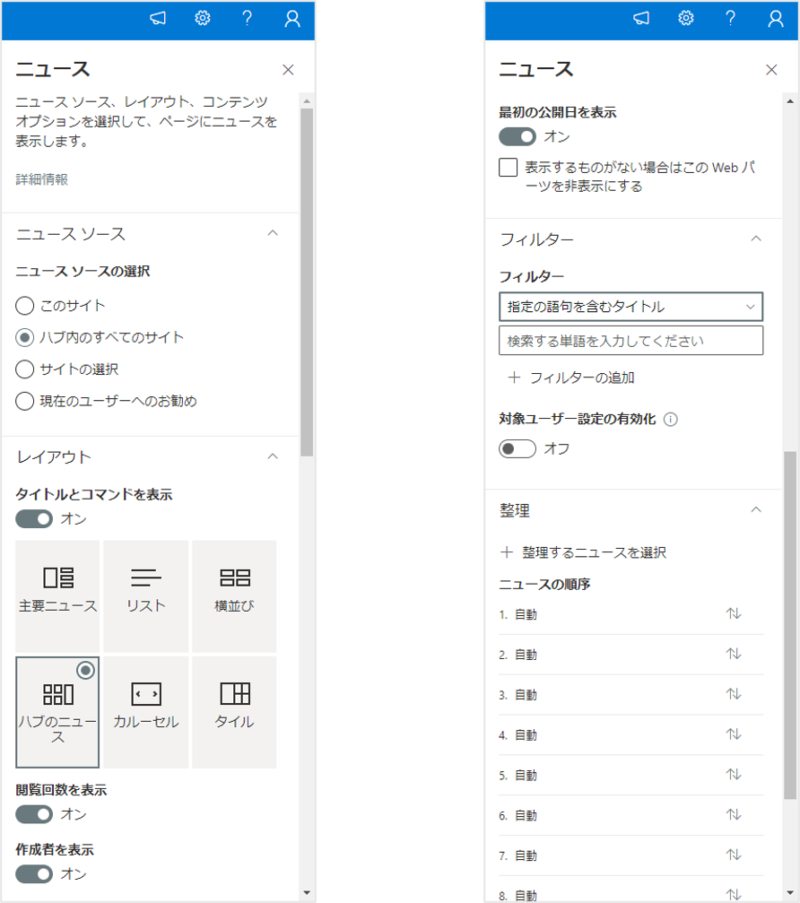
ニュースを取得するサイトの選択や各種レイアウト設定、閲覧回数・作成者・公開日の表示設定、フィルターによる絞り込み、対象ユーザー設定、ニュースの整理などの項目が並んでいます。
レイアウトを変更する
ニュースWEBパーツのレイアウトの種類は全部で6種類あります。
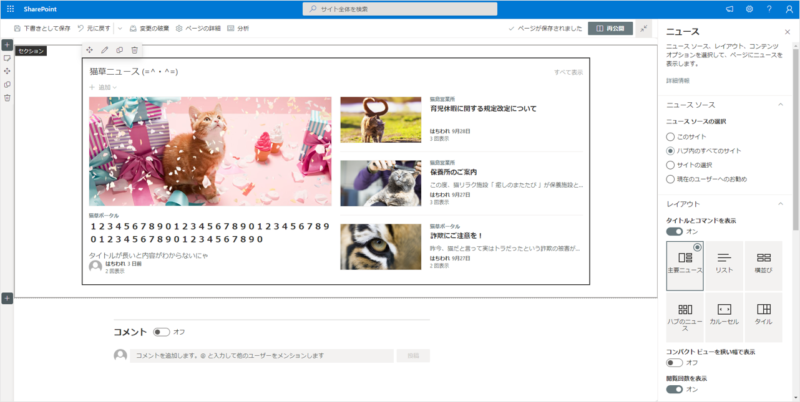
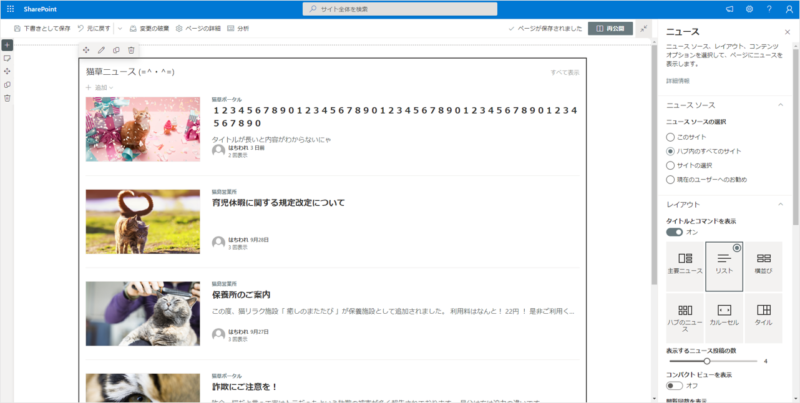
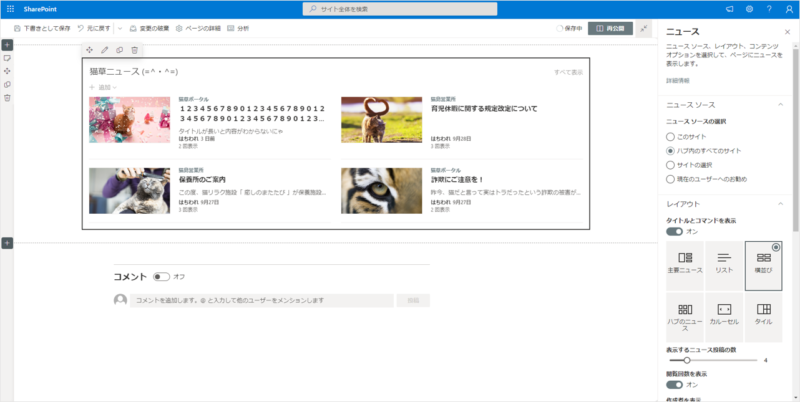
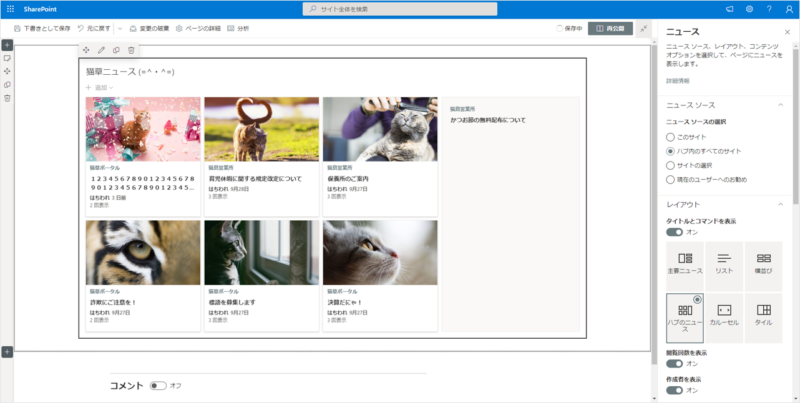
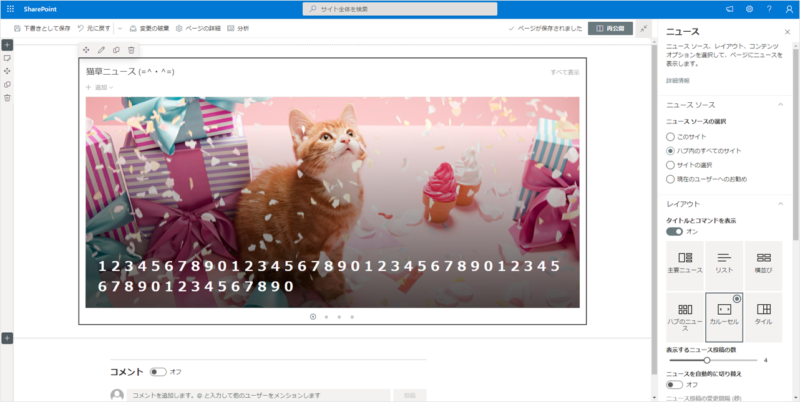
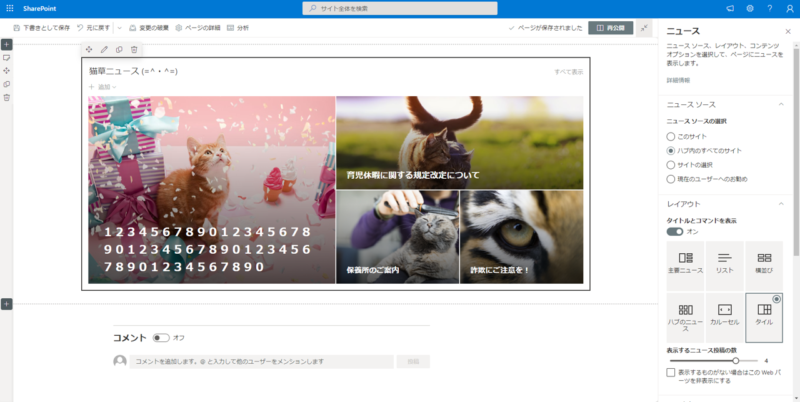
レイアウトの種類により表示件数などがカスタマイズ可能です。
セクションのサイズなどにより表示内容ががらっと変わったししますので、ページのどの位置に配置するかでレイアウトを決定すると良いでしょう。
フィルターで不要なニュースを除外する
続いてはフィルター設定です。
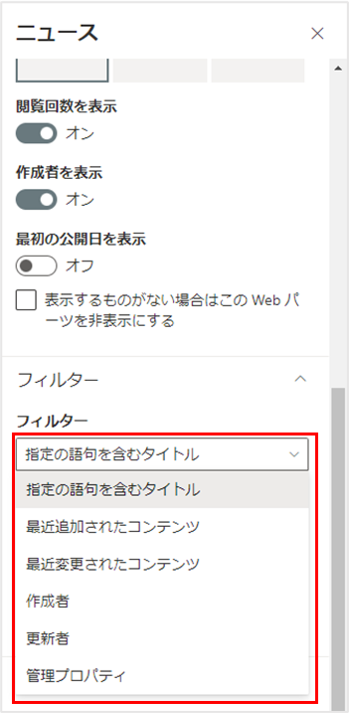
「指定の語句を含むタイトル」「最近追加されたコンテンツ」「最近変更されたコンテンツ」「作成者」「更新者」などの項目でフィルターが行えます。
これ以外の項目でフィルターを行いたい場合は「管理プロパティ」を使うことが可能です。
例えば更新日がある日付以降のニュースを抽出する場合は以下のように設定します。
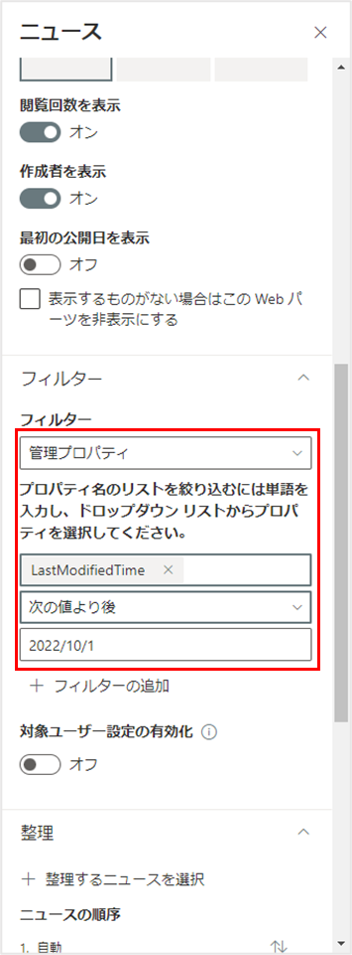
管理プロパティ名は「LastModifiedTime」です。「Last」と検索するとヒットします。
条件は「次の値より後」にし、日付を入力します。
通常の利用ですと管理プロパティにあまり値が入っていないので役に立ちませんが、仕分けのために管理プロパティを活用するのはありだと思います。
管理プロパティについてはマイクロソフト公式ページにて案内がありますので参考にしてみてください。

対象ユーザー設定でユーザー毎の表示内容をカスタマイズする
例えば営業部向けのニュースは全社員に公開する必要はなく、表示対象者を営業部のみに絞りたいところです。
対象ユーザー設定を有効にすることで、サインインしているユーザーを判別し、特定のニュースを表示させるかさせないかを判断させることができます。
この機能ですが、ニュースWEBパーツでスイッチオンするだけでは使えません。
以下下準備が必要となります。
まず「サイトのページ」ライブラリでの「対象ユーザー設定の有効化」を行います。
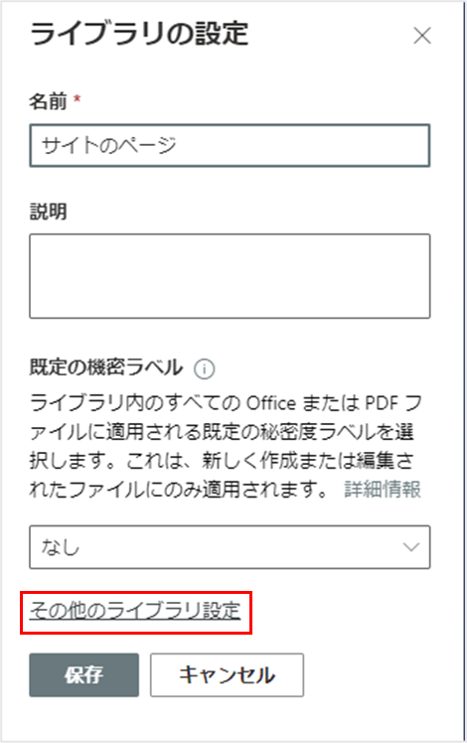
「サイトのページ」ライブラリを開き、「ライブラリの設定」をクリックします。
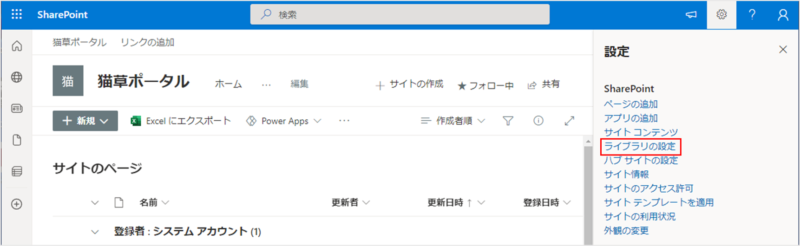
「その他のライブラリ設定」をクリックします。
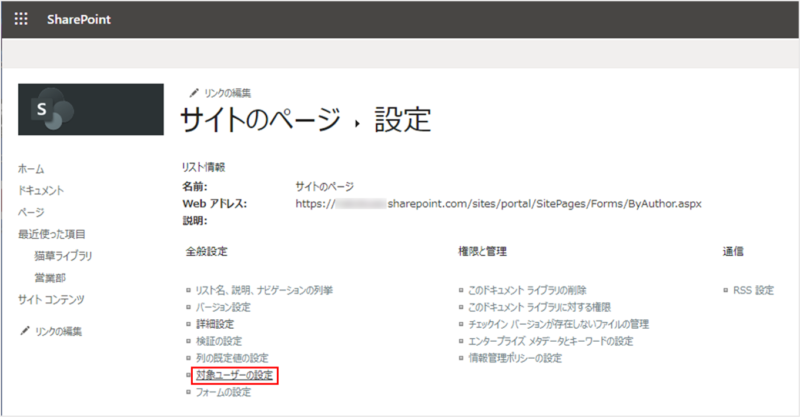
「対象ユーザーの設定」をクリックします。
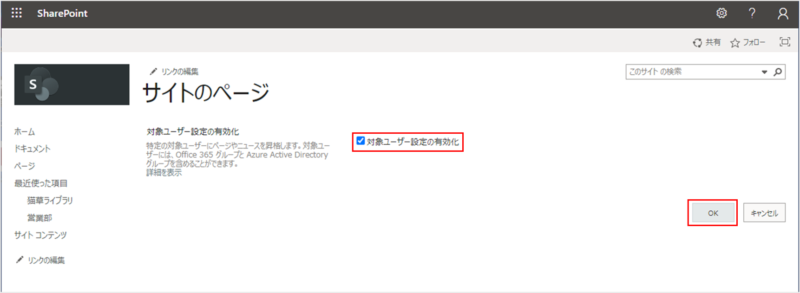
「対象ユーザー設定の有効化」にチェックを付け、[OK]をクリックします。
続いて対象ユーザーを有効化するニュース記事の設定です。
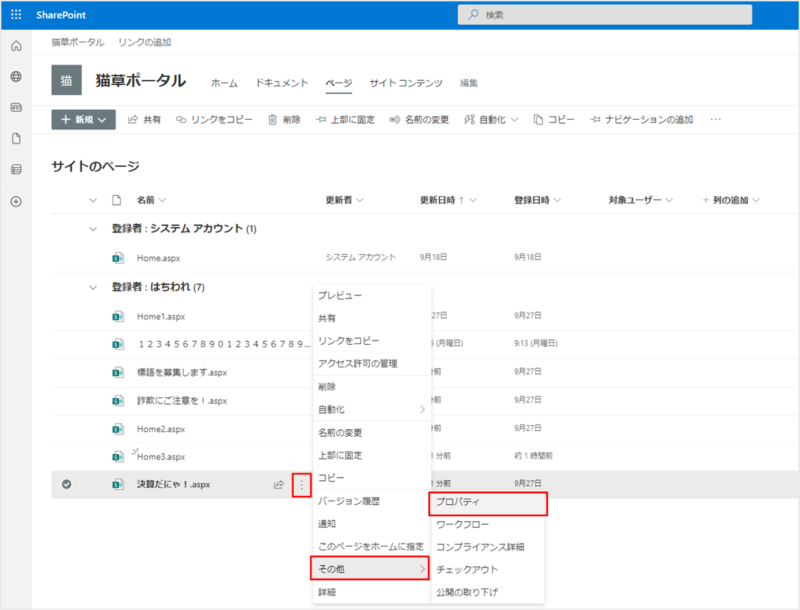
「サイトのページ」ライブラリで対象の記事を選択し、メニューの[その他]-[プロパティ]をクリックします。
[すべて編集]をクリックします。
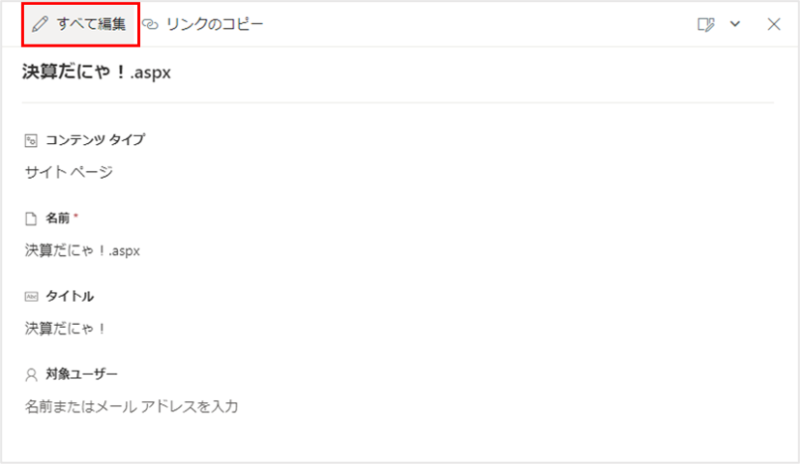
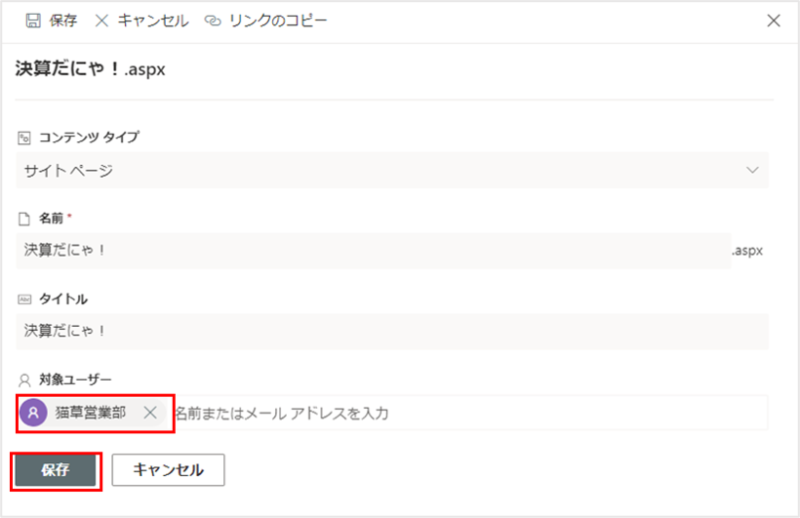
「対象ユーザー」に対象とするユーザーやグループを設定し、[保存]をクリックします。
後々のメンテのことを考えると、やはりここはグループ指定の方が良いでしょう。
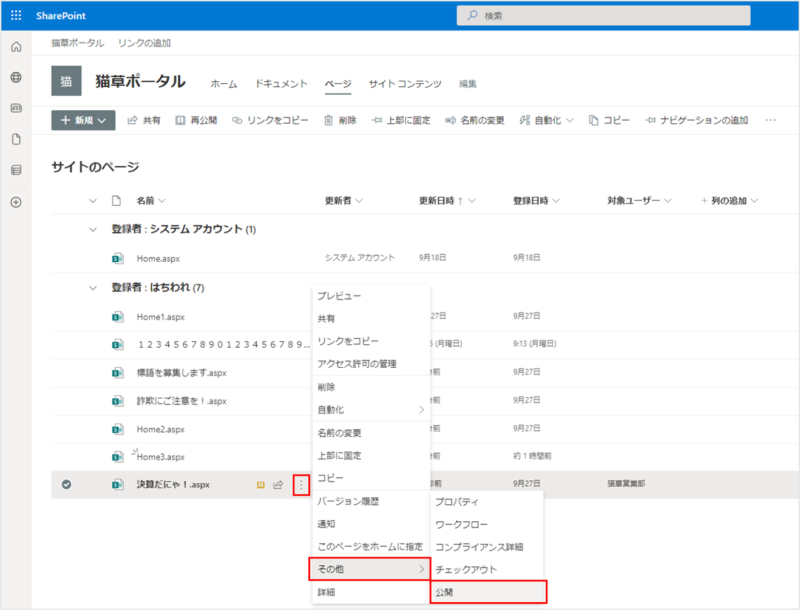
属性を変更した後はニュースの公開を行わなければなりません。
メニューの[その他]-[公開]でニュースを公開します。
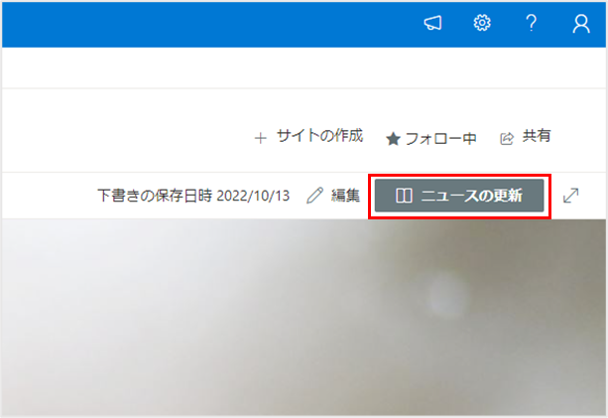
ニュース記事が開くので[ニュースの更新]をクリックします。
なお、これら設定は各ニュース記事の「ページの詳細」メニューからも設定可能です。
対象のニュース記事において対象ユーザー設定が完了したら、いよいよニュースWEBパーツの設定となります。
ニュースWEBパーツの設定画面で「対象ユーザー設定の有効化」をオンに設定します。
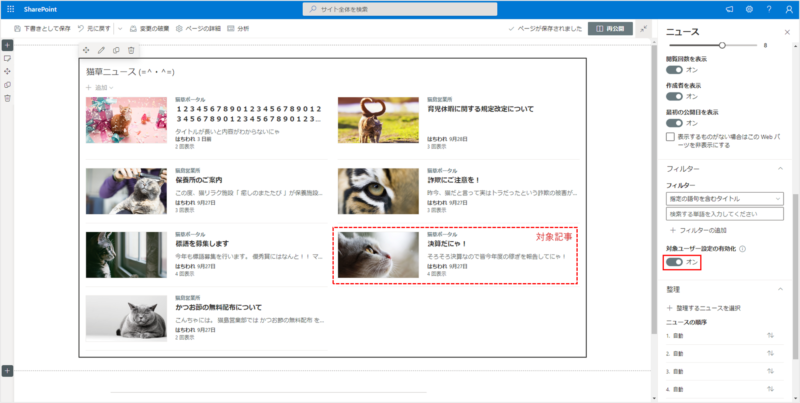
対象ユーザー以外のユーザーでサインインした際に当該記事が表示されなければ正しく設定されています。
なお、この設定の反映には少々時間を要するようです。
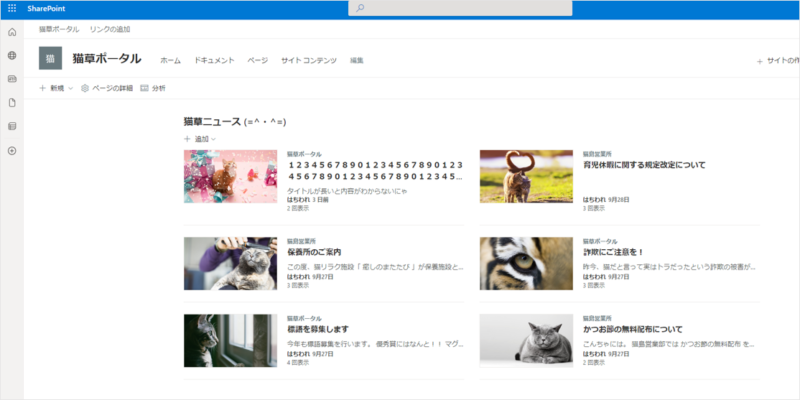
ニュースを任意に並び替える
重要なニュースも新着順表示だとすぐに他の記事に埋もれ、目立たなくなってしまいます。
ニュースの並び順は投稿日順なので、記事に更新をかけて上位にもっていくなんていう芸当も通用しません。
そんなときに役に立つのが「ニュースの順序」設定です。
ニュースWEBパーツでは任意のニュース記事を特定の表示順位に固定し表示させることが可能となっています。
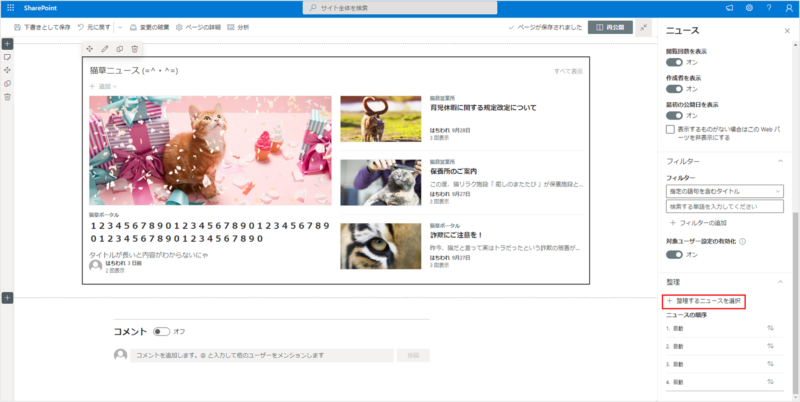
ニュースWEBパーツの設定画面で「整理するニュースを選択」をクリックします。
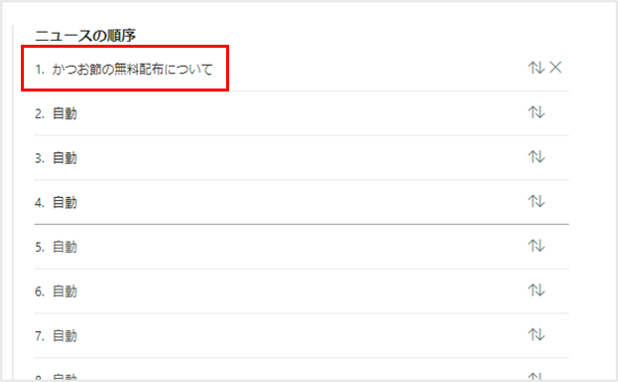
対象のニュースを左ペインから右ペインの表示させたい位置にドラッグ&ドロップします。
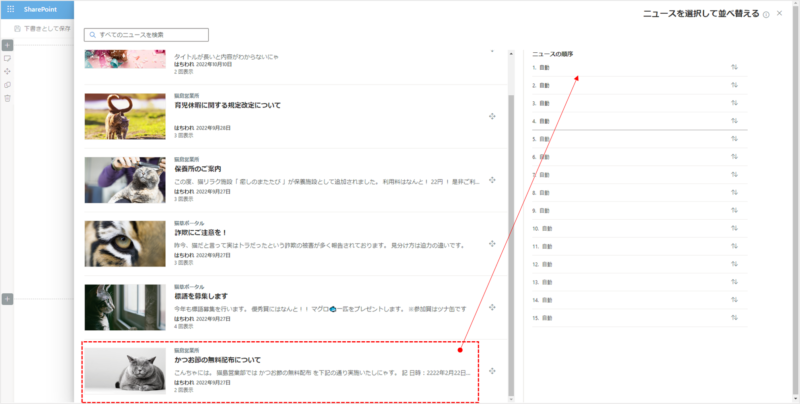
矢印アイコンで順位の入れ替えも可能です。
自動となっている部分は従来の公開日順にニュース記事が動的に挿入されます。
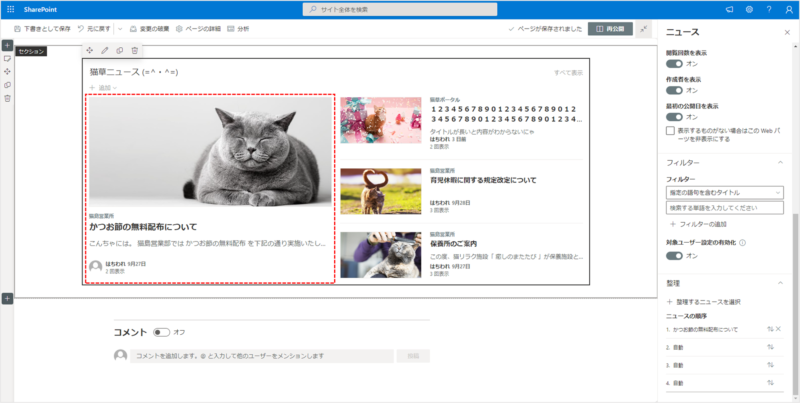
設定が完了すると、対象とした記事が設定した順序で表示されるようになります。
まとめ
いかがでしたでしょうか。
冒頭でお話しした通り、SharePoint で取り扱うコンテンツはニュースとドキュメントとリストアイテムです。
ニュースWEBパーツは文字通りニュース記事を取得するためのものなので、他のアイテムも混在させて新着表示をさせたい場合は「強調表示されたコンテンツWEBパーツ」を使う必要があります。

なお、強調表示されたコンテンツWEBパーツはニュースやドキュメントが投稿されてからパーツ内に表示されるまでにタイムラグがあります(SharePointの内部インデックス処理が完了したアイテムから表示されるため)。
ニュースWEBパーツにはこのようなラグはありませんので、リアルタイム性を求める方はこのニュースWEBパーツの利用をおすすめします。
ニュースWEBパーツは任意の順序でニュース記事を配置することができます。
また、レイアウトの種類も華やかなものが多いので、サイトのページを彩ってくれる出来の良いWEBパーツだと思います。


コメント