
SharePoint 内部のドキュメントやニュースといったコンテンツへのリンクの他、社内WEBシステムや社外クラウドへの入り口を作るのに便利なのがクイックリンクWEBパーツです。
レイアウトの種類も豊富で、アイデア次第で華やかなメニューを構築することができるため、サイトデザインのパーツとしても使い勝手が良く重宝しています。
また、サインインしているユーザーを判断し、リンクの表示・非常時を切り替える「対象ユーザー設定」が使えるため、ユーザーに有用なリンクのみを抜粋して表示することが可能となっています。
ということで、今回はクイックリンクWEBパーツの基本的な使い方やレイアウトアイデア、対象ユーザー設定などについてご紹介したいと思います。
WEBパーツの追加
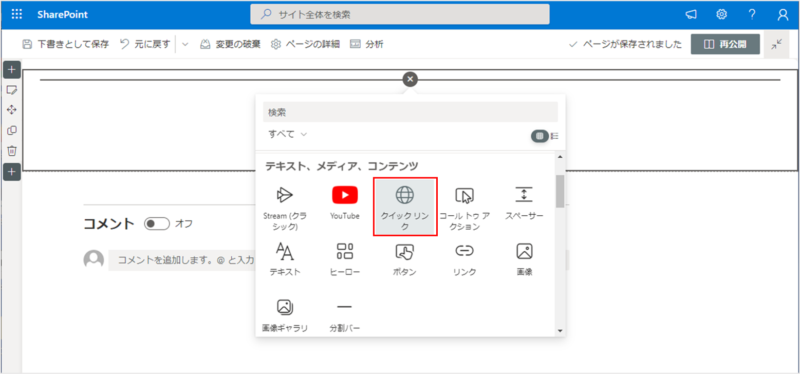
WEBパーツの追加方法としては、セクション内の+マークから「テキスト、メディア、コンテンツ」カテゴリの「クイックリンク」をクリックです。
挿入されたパーツはこのような表示となりました。
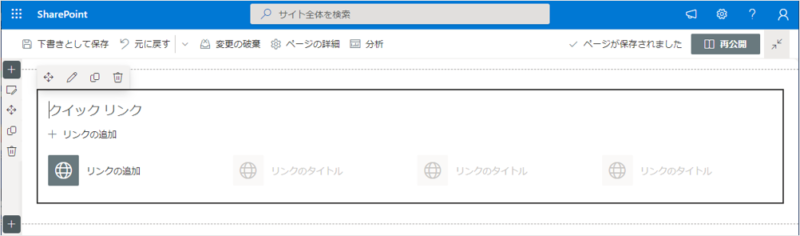
初期ではリンクの登録は無く、レイアウトの種類としては「コンパクト」が選択されていました。
リンクの追加
ではさっそく新しいリンクを追加してみましょう。
「+リンクの追加」をクリックします。
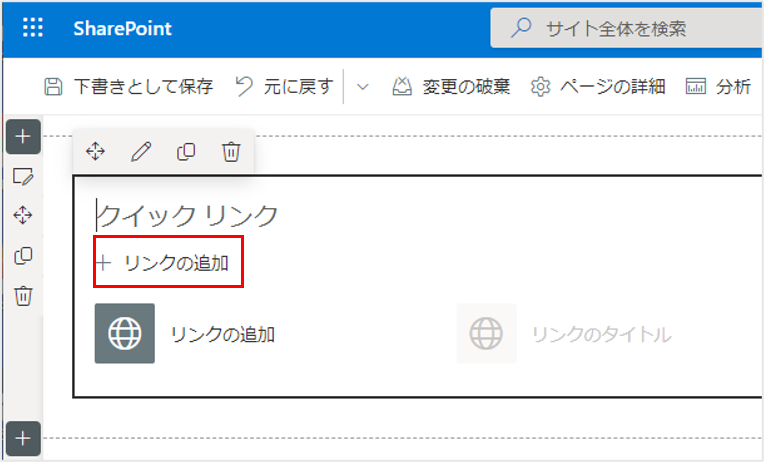
リンク先を選択する画面が表示されます。
サイト内のリンクは「サイト」から選択することも可能ですが、URLを取得済みであれば「リンクから」を選択しURLを貼り付けていった方が効率的にリンクの追加が行えます。
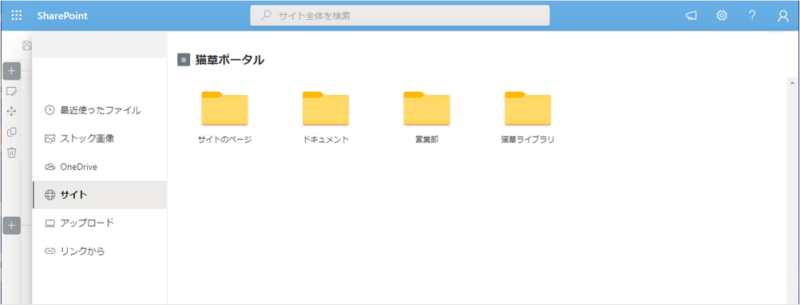
今回は「リンクから」を選択し、GoogleのURLを指定してみました。
URL指定後、[追加]ボタンをクリックです。
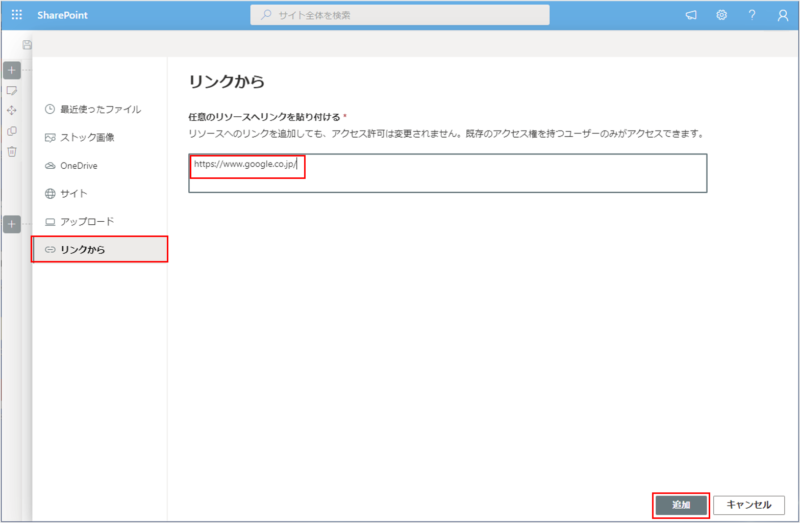
リンクが追加されました。
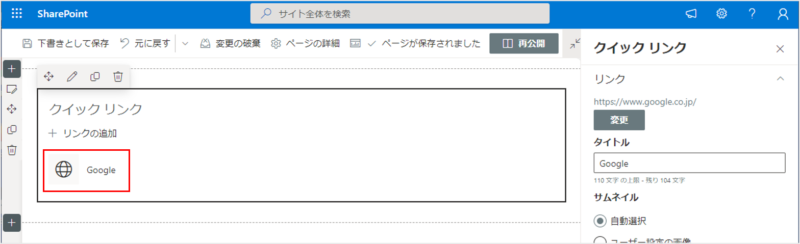
なお、リンクを別タブや別ウィンドウで開くといった動作の指定は行えません。
SharePoint内部のページは同タブ内に表示、他リンクは別タブで開くといった動作になります。
この辺り、明示的に設定したいところですね。
追加されたリンクのアイコンを変更してみましょう。
クイックリンクの設定画面でサムネイルを「アイコン」に変更します。
さらに「変更」をクリックします。
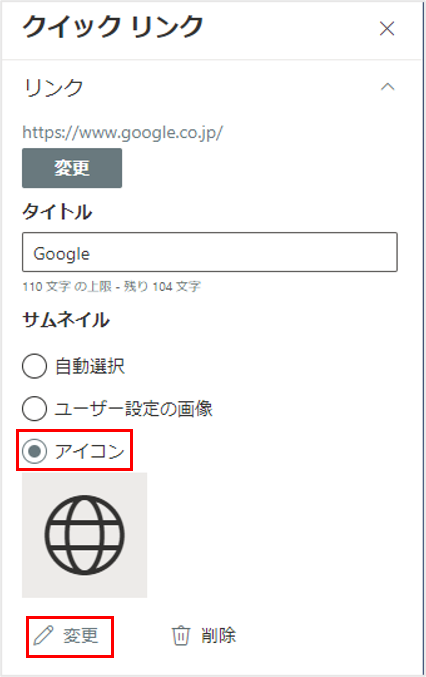
用意されたアイコンから好きなものを選び[選択]をクリックします。
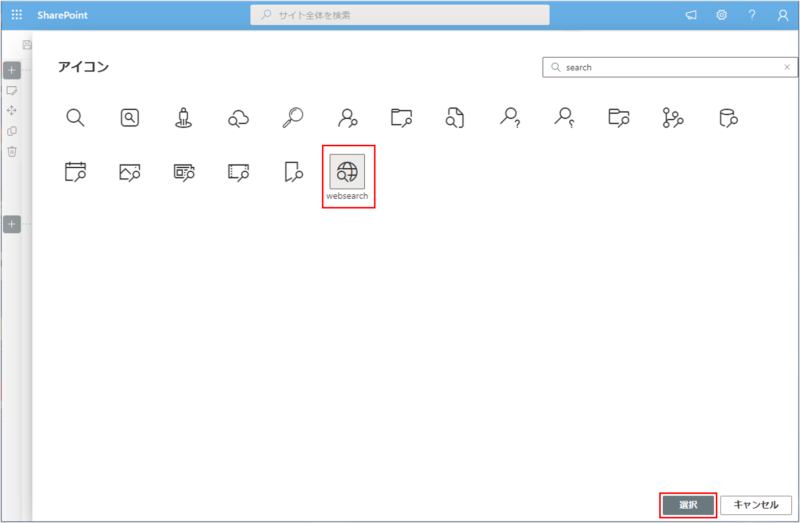
アイコンが変更されました。
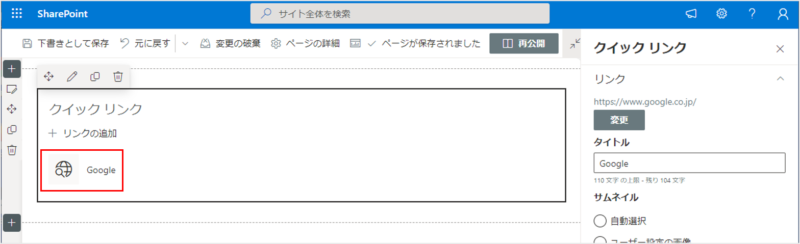
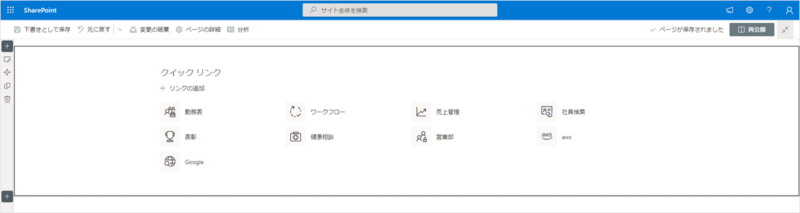
この調子で9個のリンクを追加してみました。
アイコンでどのようなリンクなのか視覚的に判別できるようにしておくと便利ですね。
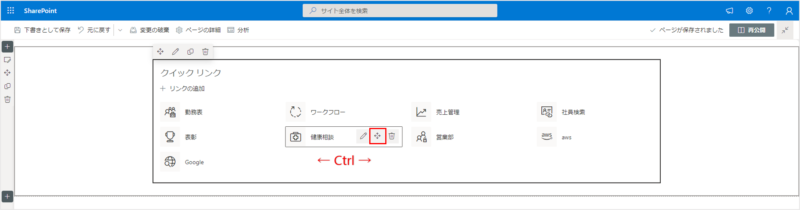
追加したリンクをクリックで選択し、Ctrl+左右矢印キー、もしくは四方矢印のアイコンをドラッグでリンクを移動できます。
クイックリンクWEBパーツはページ内に複数設置することが可能です。
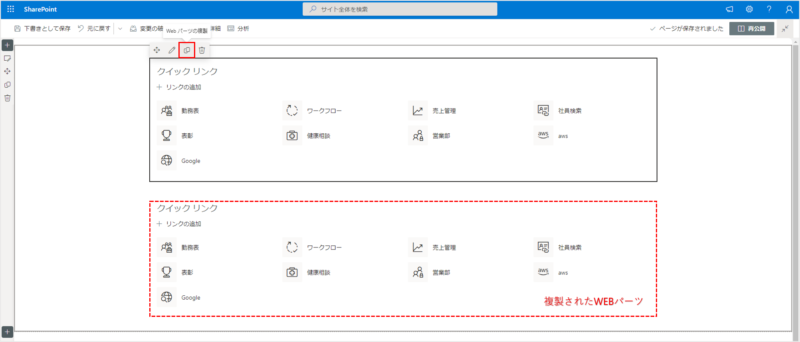
ただし、WEBパーツ間のリンクアイテムの移動は行えませんので、1つのクイックリンクWEBパーツを分割したい場合は、「Webパーツの複製」で同じクイックリンクWEBパーツを作成し、不要なものを削除していくと良いでしょう。
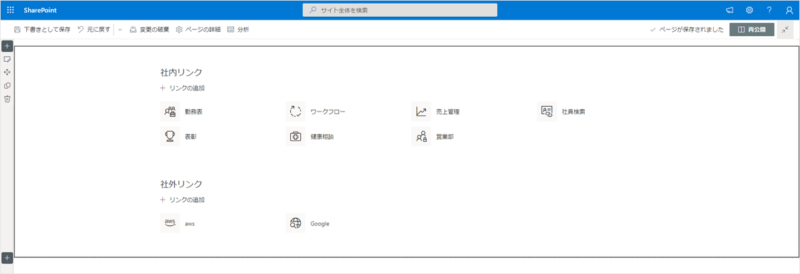
社内リンクと社外リンクに分割してみました。
クイックリンクWEBパーツのレイアウト
クイックリンクWEBパーツのレイアウトの種類は全部で6種類あります。
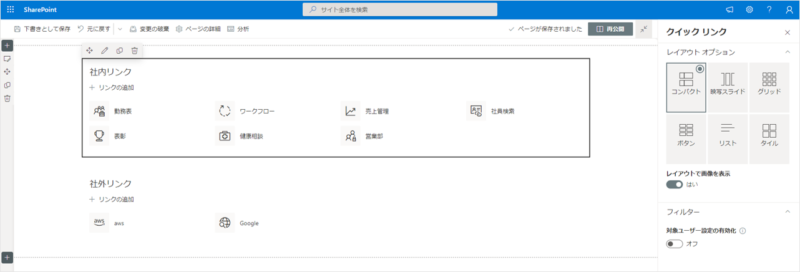
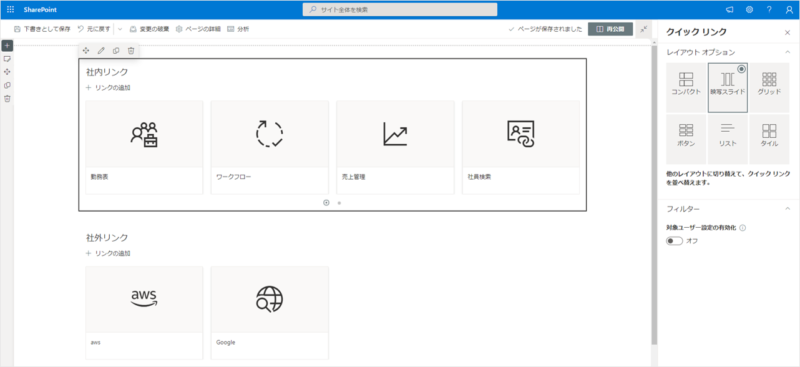
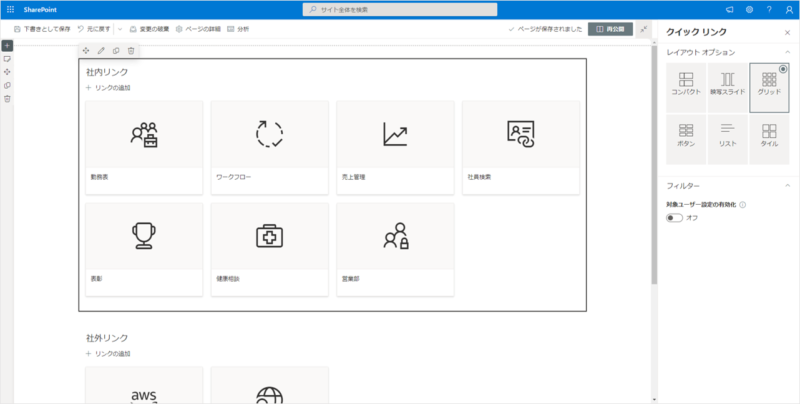
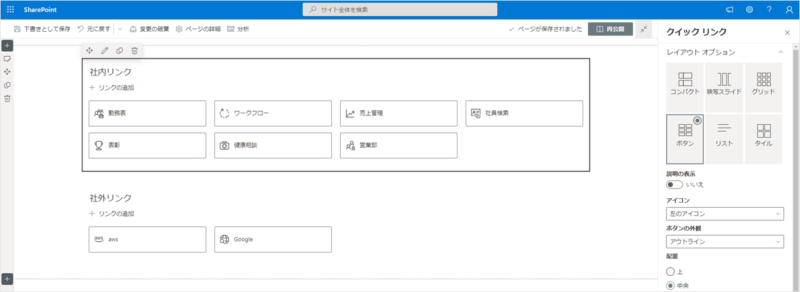
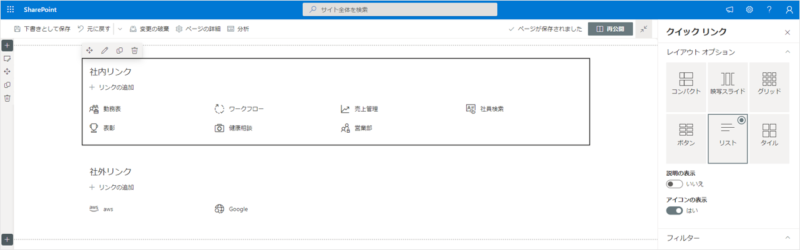
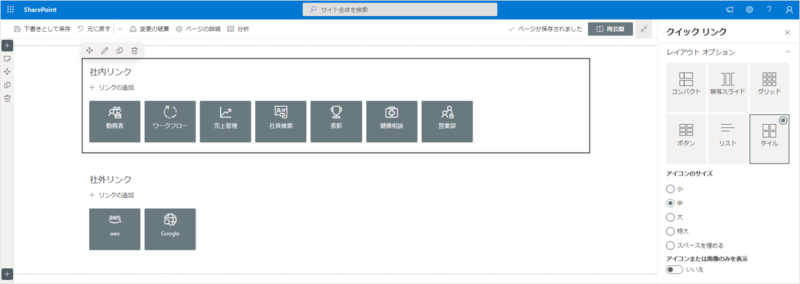
レイアウトの種類により詳細な設定項目があります。
セクションのサイズなどにより表示イメージががらっと変わったししますので、ページのどの位置に配置するかでレイアウトを決定すると良いでしょう。
なお、ボタンやタイルの色はサイトのテーマに準じたカラーとなります。
確認してみましょう。
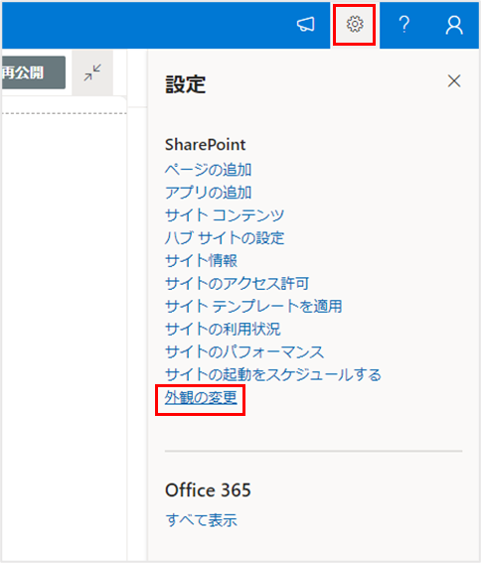
サイト画面右上の歯車アイコンをクリックし、さらに「外観の変更」をクリックします。
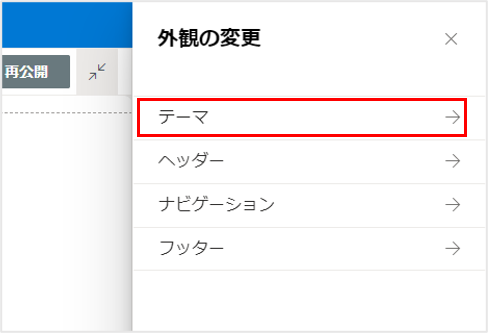
続いて「テーマ」をクリックします。
ここで設定されているカラーがボタンやタイルの色に適用されます。
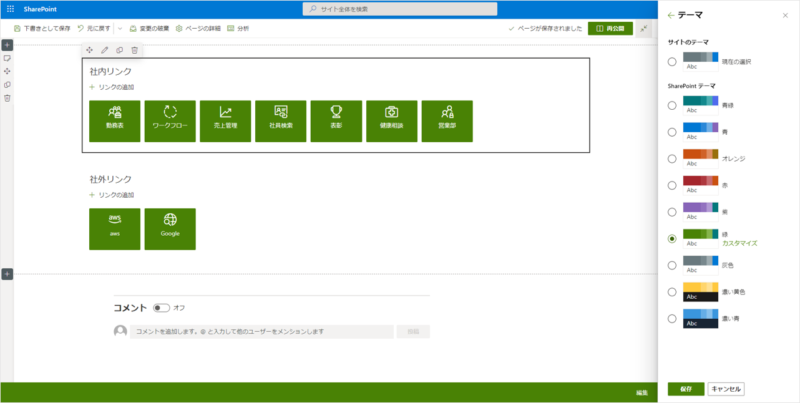
サイトのテーマを変更すると、クイックリンクWEBパーツのボタンやタイルだけでなく、ヘッダーやフッターなどのカラーも変更されてしまいますので、全体のイメージをよく考えてテーマを決定するようにしてください。
[保存]をクリックしない限りは他のユーザーには変更内容が反映されませんので、ここで色々カラーリングを試してみましょう。
ポータルサイトにおけるレイアウトアイデア
クイックリックWEBパーツを実際にサイトのページに設置した場合のサンプルを3パターンほどご紹介したいと思います。
まずは垂直方向のセクションにボタン型リンクを設置した場合のサンプルです。
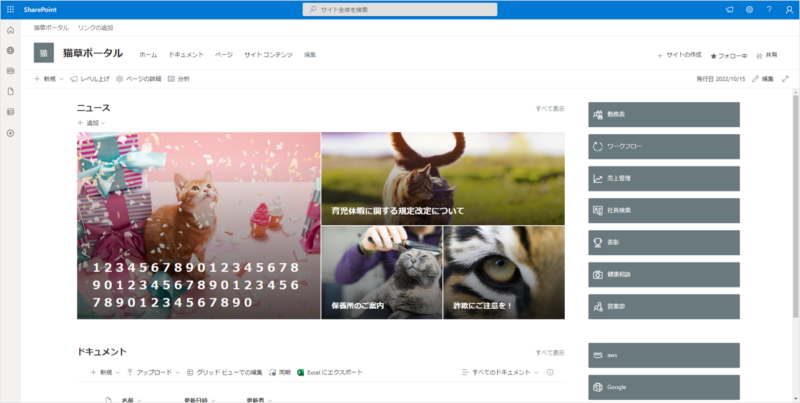
画面の幅を有効に使えるレイアウトですね。
このレイアウトですが1つ問題があります。
画面サイズを縮小した際、垂直方向のセクションの表示順は最下となるため、重要なリンクを並べたのに画面を小さくして使う人の目に止まらないなんてことになります。
続いて上部にボックスを並べた例です。
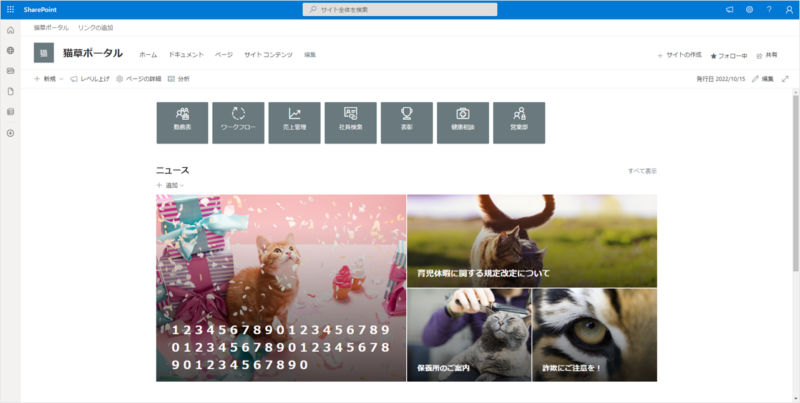
社内のWEBシステムへのリンクなどよく使う機能を一番目立つ上部に並べると便利です。
ボックスは横に多く並べられるレイアウトなので、このような使い方がおすすめです。
最後に2つのクイックリンクを並べた例です。
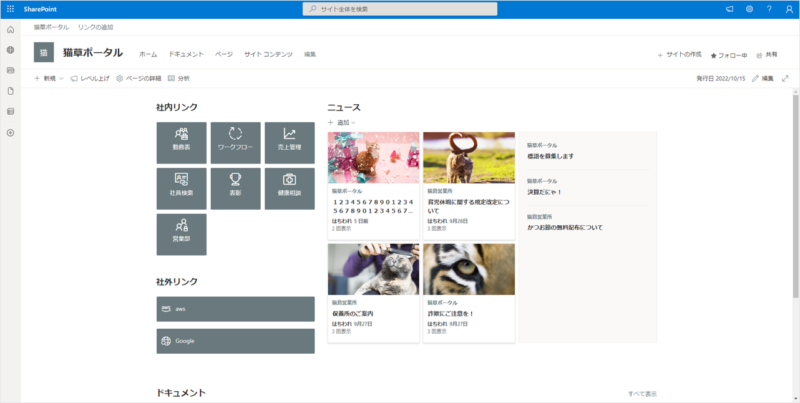
リンクの種類により違うレイアウトを使うことで、ユーザーにリンクの種類を視覚的に認識させる効果があります。
なお、ボックスは長いリンクタイトルが省略表示されてしまいますので、タイトルの長さによりボックスかボタンかを使い分けるのもおすすめです。
対象ユーザー設定でユーザー毎に表示されるリンクをカスタマイズ
例えば営業部しか利用しないシステムへのリンクは全社員に公開する必要がありません。
対象ユーザー設定を有効にすることで、サインインしているユーザーを判別し、特定のリンクを表示させるかさせないかを判断させることができます。
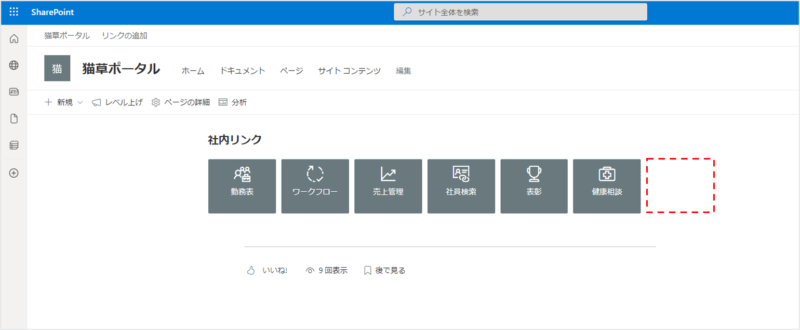
今回は「営業部」というリンクを営業部員のみに表示されるよう設定してみます。
まずはクイックリンクWEBパーツで対象ユーザー設定を有効にします。
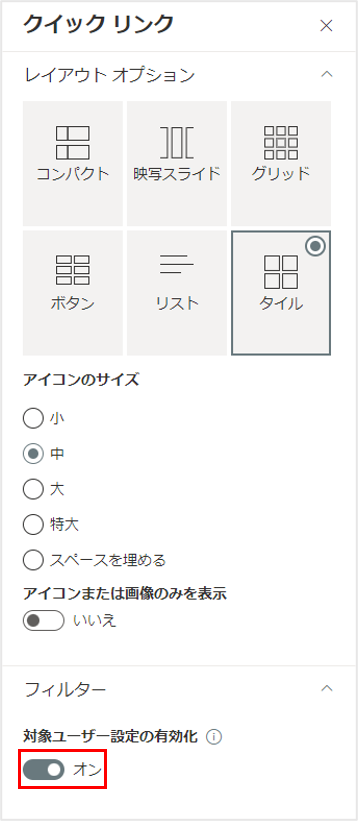
続いて対象のリンクをクリックで選択し、えんぴつマークをクリックします。
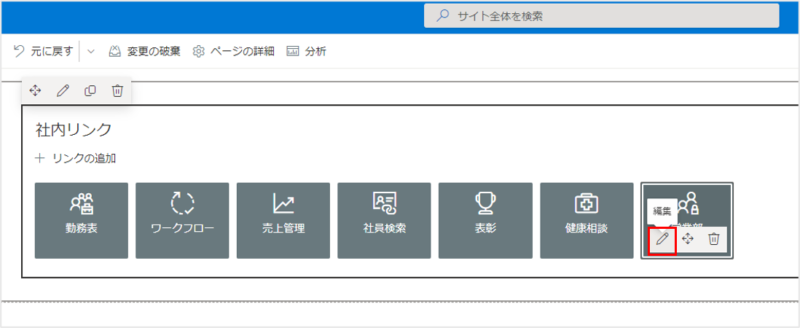
ターゲットとなる対象ユーザーで対象のユーザーやグループを選択します。
今回は営業部員のみが所属するセキュリティグループを選択しています。
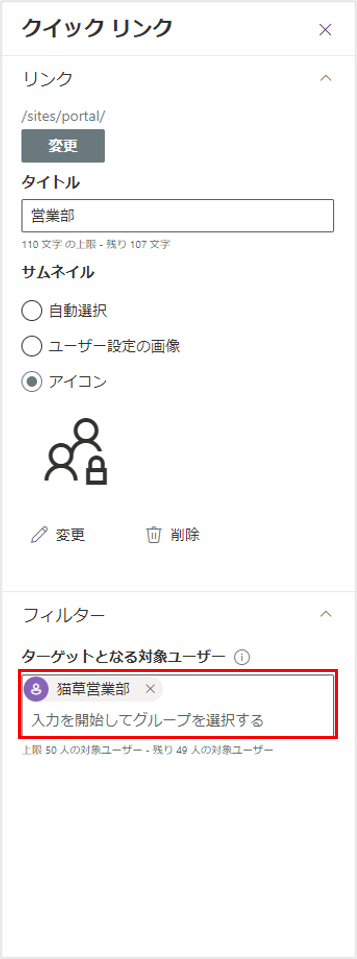
これで設定は完了です。
対象ユーザー以外のユーザーでサインインした際に当該リンクがが表示されなければ正しく設定されています。
まとめ
いかがでしたでしょうか。
ちょっとレイアウト面でいうことを聞かない面もありますが、対象ユーザー設定を活用して部門独自のメニューを作るなど利用シーンは多々あると思います。
注意すべきは設置位置ですね。
レスポンシブデザインのモダンサイトでは画面の大きさによりレイアウトが変化します。
画面を小さくした際はページ左側が上位に表示される動作となりますので、目立たせたいクイックリンクWEBパーツの設置は左サイドに置くようにしましょう。


コメント