
一言にリンクを貼るといっても様々な方法があります。
SharePointでは用途により使い分けができるよう、各種機能や専用のWEBパーツが用意されています。
ニュースやページを作成し、他のページやサイトやシステムなどにリンクを飛ばしたいとき、どの方法でリンクを貼ろうか悩む時ありますよね?
ということで、今回はSharePointの標準機能で実現できるリンク方法について、その効果的な使い道などの考察も踏まえ、まとめてみたいと思います。
リンク方法7選
今回はニュース記事にアンケートに回答してもらうためのリンクを貼り付けるというケースを例として挙げてみました。
ハイパーリンク
まずは一般的な文字列にハイパーリンクを貼る方法です。
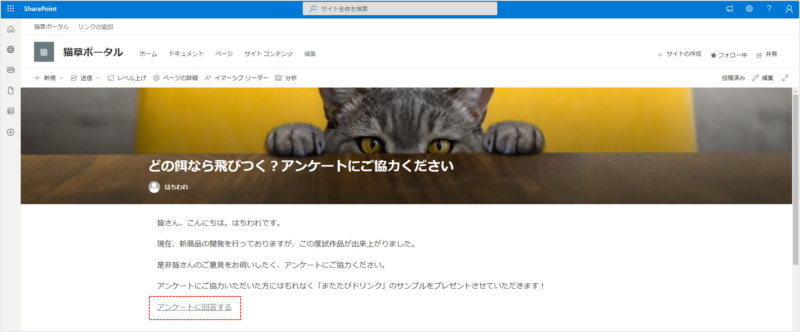
リンクが貼ってあると誰しもがわかる馴染みのある方法なので、意外とクリックしてもらえると思います。
また、スペースを取らないので文中に貼ってもあまりうるさくならないのが利点だと思います。
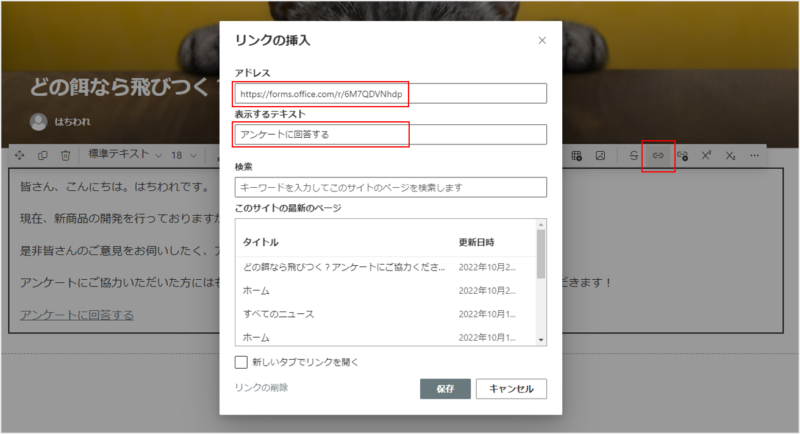
設定内容もシンプルで、リンクする文字列とリンク先URLの2点のみです。
文字列に装飾を加えると、少し目立つようになります。
ボタン
続いてはボタンWEBパーツを使う方法です。
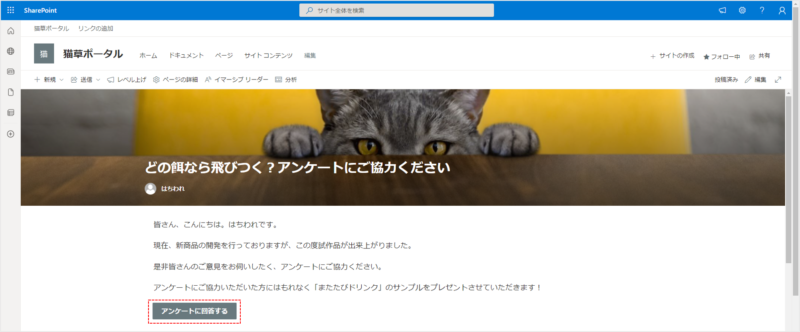
ハイパーリンクよりも「クリックして!」感が強いリンクだと思います。
今回のアンケートの事例にぴったりですね。
こちらも設定内容はシンプルで、ボタン内に表示する文字列とリンク先URL、あとボタンの表示位置を設定することが可能です。
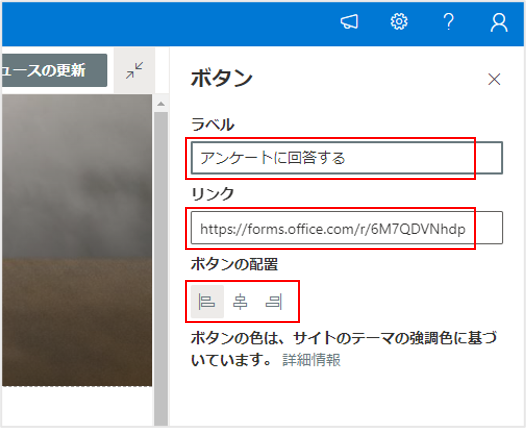
ボタンの色やホバーアクションなどカスタマイズできればもっと目立つのですが、現時点は未実装です。
リンク
続いてはリンクWEBパーツを使う方法です。
文字列へのハイパーリンクとは異なり、ブログカードのようなリンクを貼ることができます。
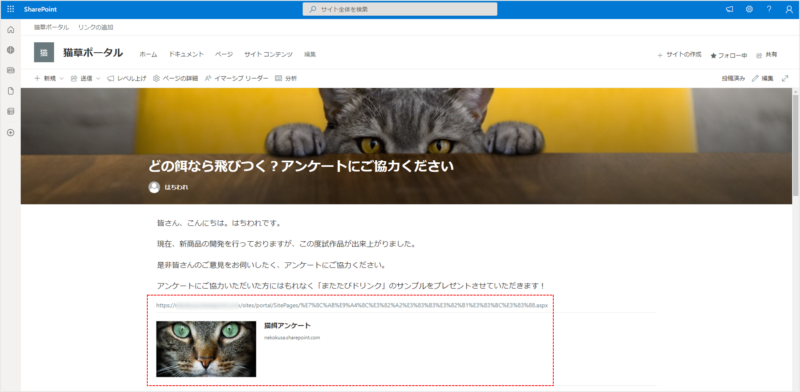
リンク先の概要がわかるので、ニュース記事や外部サイトへのリンクに適しています。
設定方法は簡単で、リンクWEBパーツにURLを貼り付けるのみです。
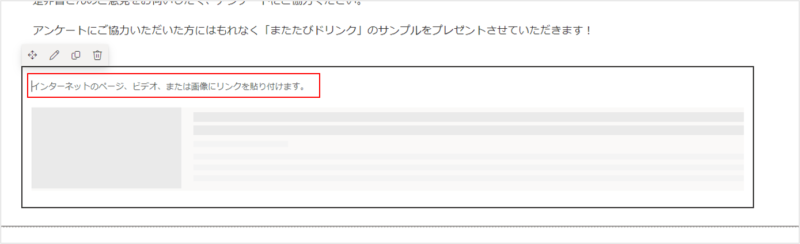
参考記事を紹介するようなシーンで活躍しそうですね!
クイックリンク
次にクイックリンクWEBパーツです。
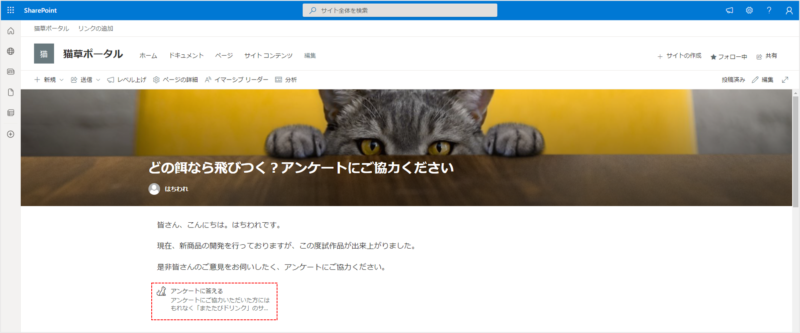
リンク集やメニューボタンのような用途に使われるWEBパーツですので、今回の事例には不向きですが、複数のリンクをまとめて表示させるのにとても重宝する機能です。
クイックリンクWEBパーツについては別記事で詳しくご紹介していますので、よろしければ参考にしてみてください。

コール トゥ アクション
続いてはコール トゥ アクションWEBパーツです。
カタカタにすると格好悪いですね 汗
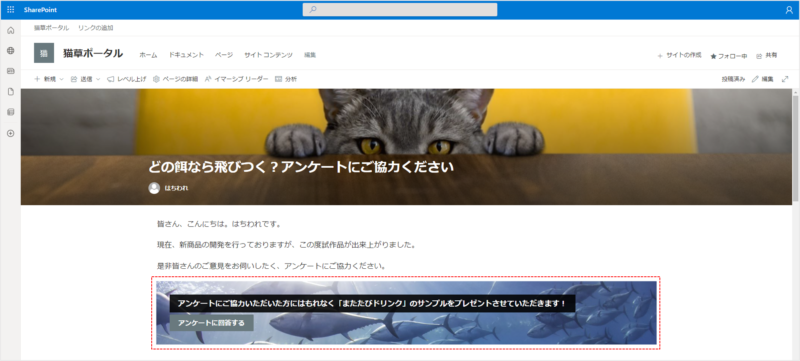
Call To Action(略してCTA)は日本語にすると「行動喚起」です。
サイトへの訪問者を、とってもらいたい行動に誘導することを意味しており、今回のアンケートに回答させたいという用途にベストマッチです。
設定内容としては「背景画像」「ボタンに表示する文字列」「リンク先」「設置位置」「CTAに表示する説明文」の5点です。
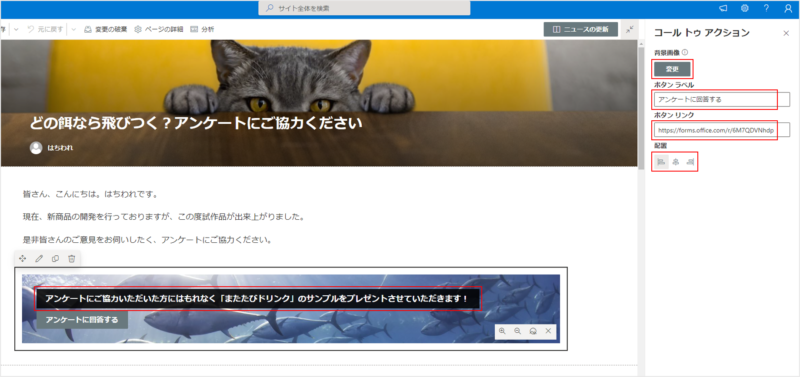
この説明文が肝となります。
ボタンをクリックしたくなるような文言をつらつらと書き連ねると、ボタンのクリック率が上昇するというわけです。
説明文の部分がボタンよりも目立ちすぎなので、このあたりのカスタマイズができるようになるといいですね。
なお、このボタンの色はサイトのテーマカラーを引き継ぎます。
ヒーロー
続いてはヒーローWEBパーツを使う方法です。
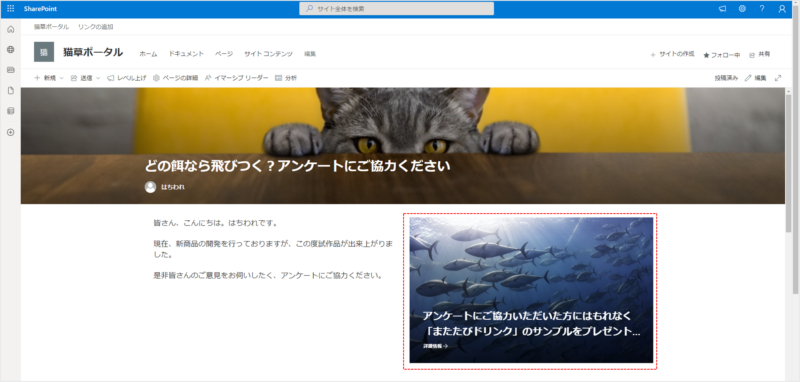
場所を取るWEBパーツなので、2分割レイアウトにしてみました。
本来はポータルサイトなどでページの頭にドーンと設置するWEBパーツなのですが、前述のCTAを使えるということで、今回のような事例においても活用することが可能です。
ヒーローWEBパーツは最大で5つのリンクを貼ることができます。
今回はアンケートへのリンクを1つ貼りたいので、以下画面のように1つのタイルを設定しています。

このWEBパーツが特殊なのは、メインのリンク先とCTAのリンク先の2つを設定できるところです。
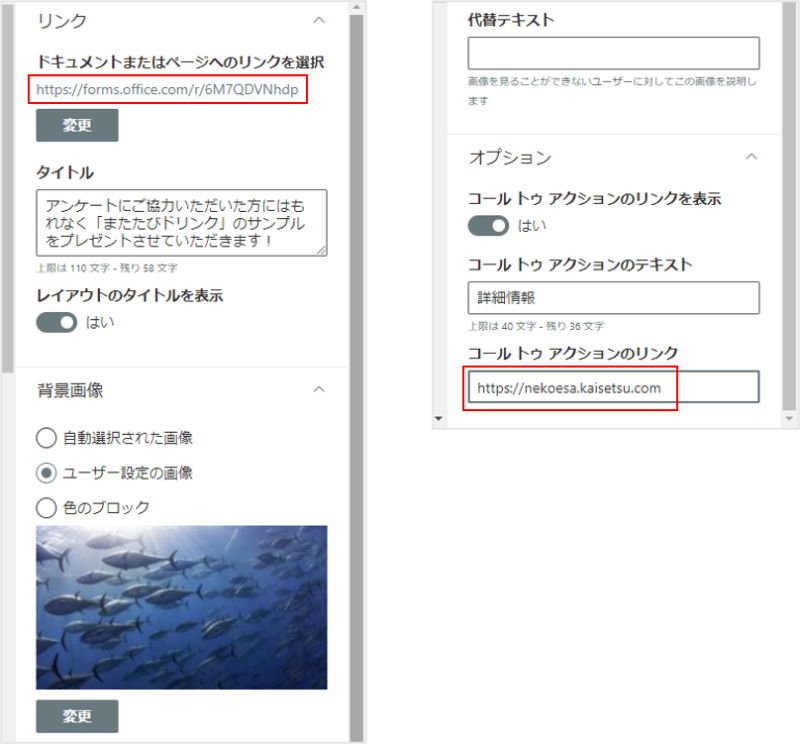
背景画像をクリックするとメインのリンク先へ遷移します。
CTA文字列(この例では詳細情報)をクリックするとCTAリンク先へ遷移します。
メインのリンク先に関する説明が必要な場合にCTAリンク先は活用できそうです。
画像
最後に画像WEBパーツです。
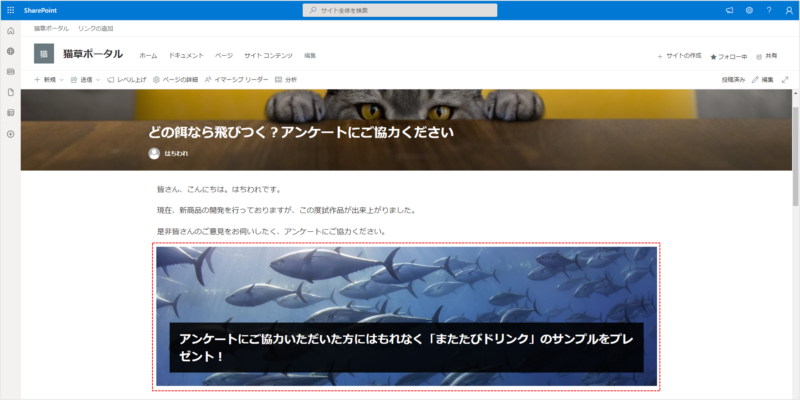
このWEBパーツは画像をページ内に挿入するためのものなのですが、挿入した画像に対してリンクを貼ることが可能となっています。
挿入した画像はトリミングを行うことが可能です。
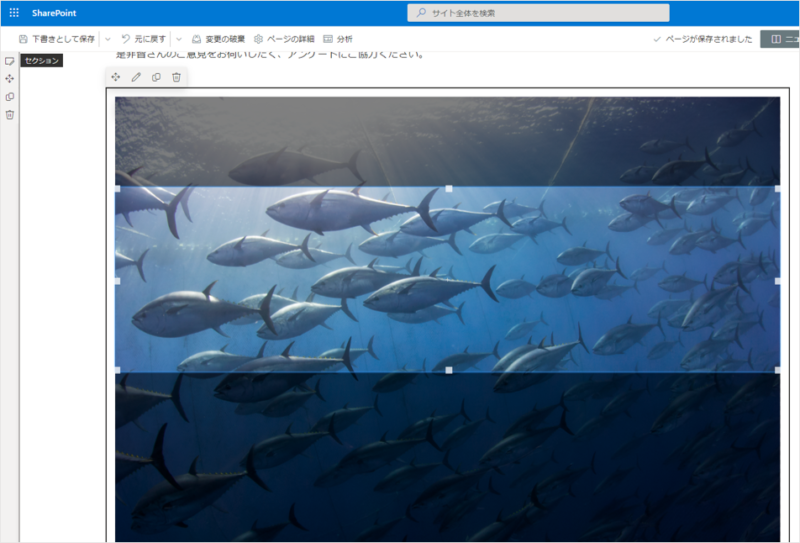
リンク先を設定することで、画像クリックによるリンクが実装できます。
また、「画像の上にテキストを追加する」をオンにすると、画像上に文字列を入力することが可能となります。
なお、ここに入力可能な文字列には最大48文字までという制限があります。
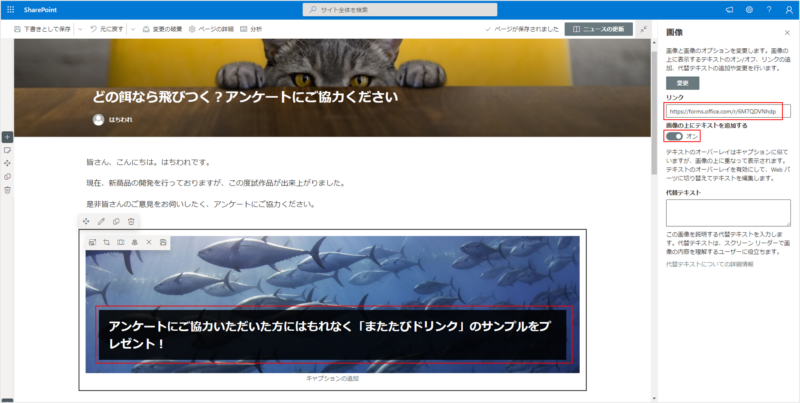
ということで、この画像WEBパーツではリンクバナーが簡単に作成できちゃいます。
画像を添えてページを彩るだけのWEBパーツと思いきや、なかなか高機能な使えるやつでした。
今回の事例にも向いています!
まとめ
いかがでしたでしょうか。
たかがリンク。されどリンク。です。
クリックしたくなるリンクはどれなのか。
用途により判断していただければと思います。
クリックしたくなるリンクがない?
そうですよね 汗
もう少しカスタマイズできるようにしてもらいたいものです。MSさん。


コメント