

モダンサイトにおいてニュース記事の新着を動的に表示できるWEBパーツは「ニュース」か「強調表示されたコンテンツ」の二択です。
いずれも便利なWEBパーツなのですが、弱点があるとすれば表示項目のカスタマイズが行えないことではないでしょうか。

「強調表示されたコンテンツ」WEBパーツのグリッド表示では「タイトル」「更新者」「更新日時」が表示されますが、長いタイトルは「…」と途中が省略されてしまいます。
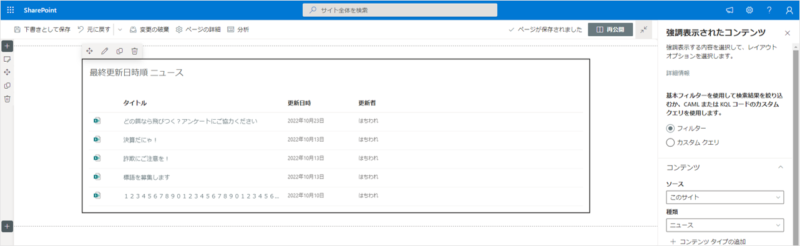
同様にリスト表示では「タイトル」と「更新日時」と「更新者」が表示されます。
デフォルトの列幅を設定することができないため、右に余白があるのに長いタイトルは「…」と省略されています。
これらの表示項目や幅などを自由に設定できればありがたいのですが、残念なことに…
ということで、今回は第三の刺客「ドキュメントライブラリ」WEBパーツを使い、新着ニュースを綺麗に見やすく意図したとおりに表示する方法について解説していきます。
セクションが3段組だとタイトルが省略されて意味不明。
ということで、今回は第三の刺客「ドキュメントライブラリ」WEBパーツを使い、新着ニュースを綺麗に見やすく意図したとおりに表示する方法について解説していきます。
ニュースの保存場所
ニュースは「サイトのページ」というライブラリに保存されます。
「ライブラリ」なので「ドキュメントライブラリ」WEBパーツを使って、サイトのページに埋め込むことが可能です。
しかし「サイトのページ」ライブラリにはニュースのみならず、サイトのトップページやユーザーにより作成されたページなどが混在していますので、そのまま表示すると見せたくない色々なゴミが混ざってしまいます。
新着ニュースを表示するにはこのライブラリからニュースのみを抽出する必要があります。
ページとニュースの分別
そもそもページとニュースって違いがないのでは?と思ってしまいますが、SharePointにおいては内部的に分別されています。
その仕分けに使えるのが「昇格した状態(Promoted State)」という列です。
「サイトのページ」ライブラリにおいて「昇格した状態」列はデフォルトで非表示となっていますので、表示してみましょう。
「サイトのページ」ライブラリを開き、「+列の追加」をクリック。
「列の表示/非表示」をクリックします。

「昇格した状態」にチェックを付け、上の「適用」をクリックします。
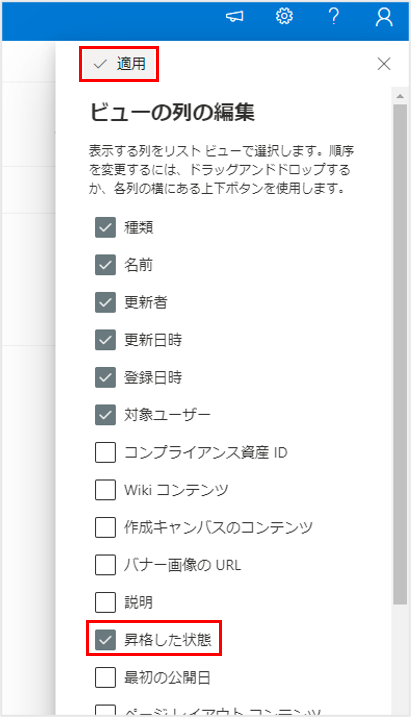
「昇格した状態」列がビューに追加されました。
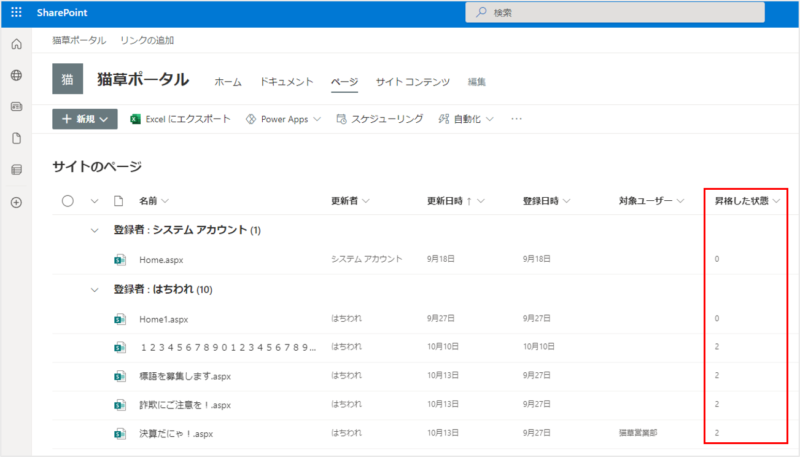
その列には「0」か「2」が表示されていると思います。
これでページかニュースが分別できます。
「0」がページで、「2」がニュースです。
確認ができたら逆の手順で列を非表示にしておきましょう。
ビューの設定のフィルターでニュースのみを抽出する
抽出条件があるのであれば、ビュー設定の「フィルター」で抽出できるはず。
ということでビューの設定を見てみると…

「アイテムを表示する列の条件」で「昇格した状態」が選択できません。
どうする?
昇格した状態を判別するための列を追加する
フィルターする対象として選択できないのであれば、選択できるように追加してしまいましょう。
「サイトのページ」ライブラリを開き、画面右上の「歯車マーク」のアイコンをクリックし、更に「ライブラリの設定」をクリックします。

「その他のライブラリ設定」をクリックします。
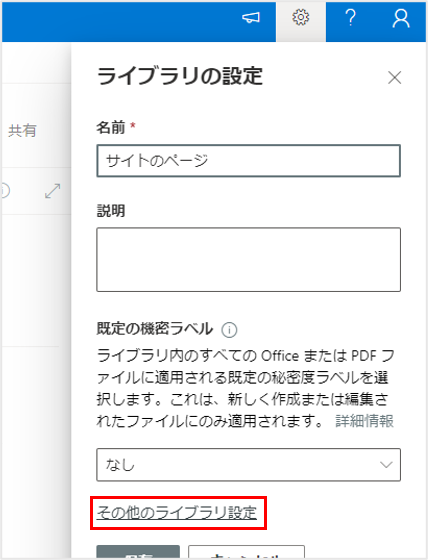
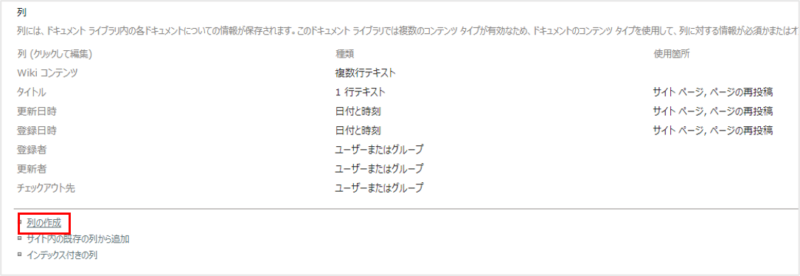
ちょっとスクロールし、「列」の項目で「列の作成」をクリックします。
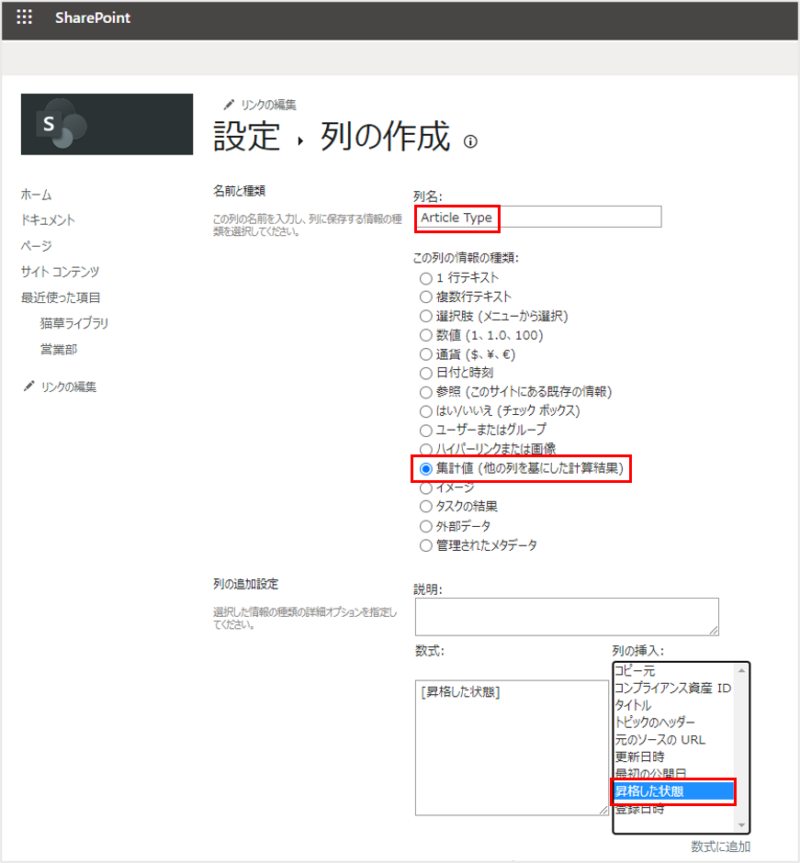
「列名」に任意の名前を入力します。
ここでは「Article Type」としました。
「この列の情報の種類」で「集計値(他の列を基にした計算結果)」を選択します。
更に「列の追加設定」の「列の挿入」で「昇格した状態」をダブルクリックし、「昇格した状態」を数式に追加します。
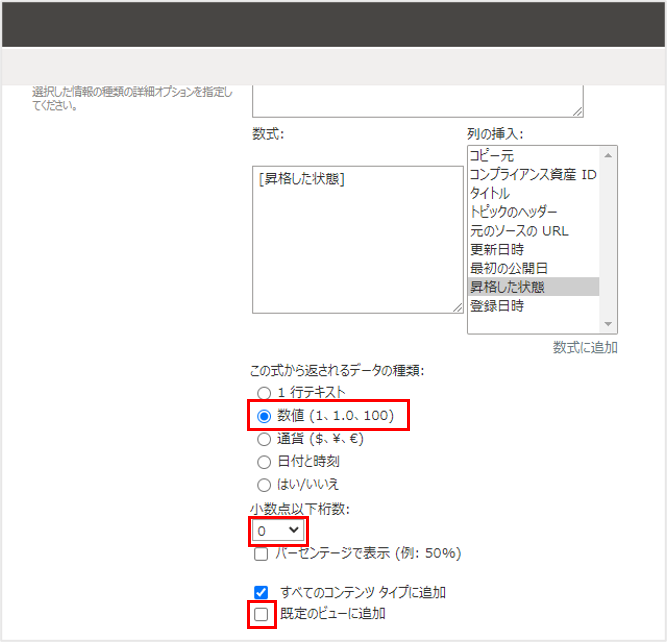
「昇格した状態」に設定される値は整数値です。
「この式から返されるデータの種類」は「数値」、「小数点以下桁数」は「0」を選択します。
また、今回追加するのはニュースを判別するためだけの列なので、「既定のビューに追加」のチェックは外しておきます。
[OK]を押して保存です。
すると…
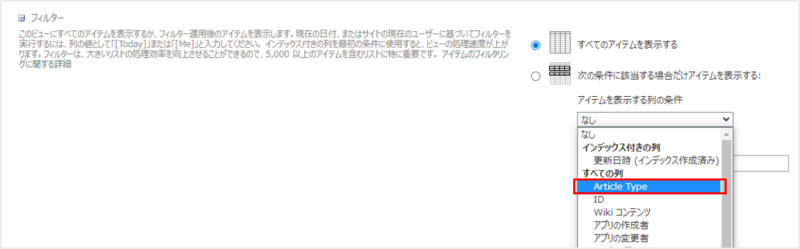
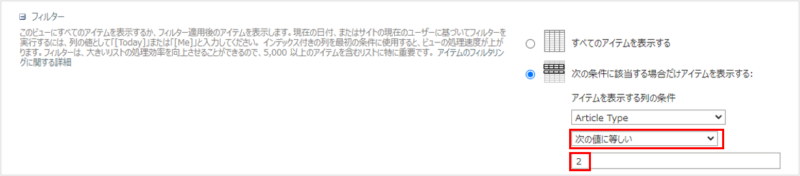
ビューのフィルターで追加した「昇格した状態」抽出用の列が選択できるようになります。
この列で「次の値に等しい」=「2」をフィルターすれば、ニュースのみ抽出できるということになります。
ニュースの新着を表示するビューを追加する
抽出のための列は追加しました。
では、ニュースの新着を表示するためのビューを作成していきましょう。
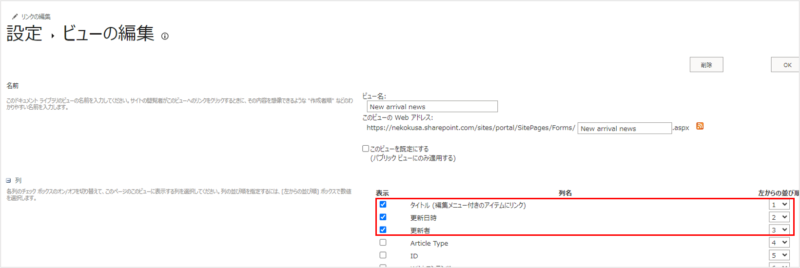
ビューの新規作成画面で、まずは「ビュー名」を設定します。
ここでは「New arrival news」としました。
さらに表示する列を選択し、並び順を整えます。
ここでは「強調表示されたコンテンツ」の表示と比較するため、同じ項目を選択しています。
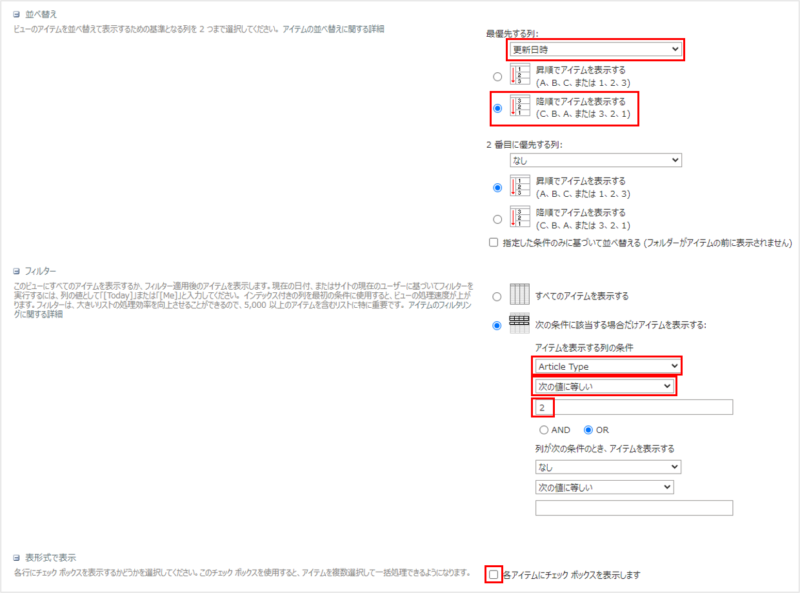
新着表示なので、「並べ替え」は「更新日時順」の「降順」とします。
そして、「フィルター」では条件として前項で作成した列名を選択し、「次の値に等しい」=「2」と設定します。
「各アイテムにチェックボックスを表示します」はWEBパーツ表示で邪魔なので「オフ」にします。
これを保存すると…
ニュース記事のみ表示するビューの完成です!
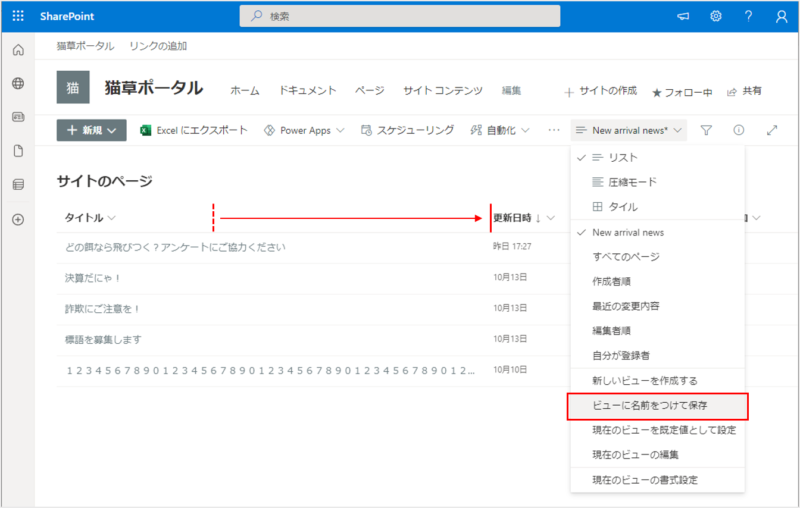
ビューの列幅など変更します。
変更後は保存することをお忘れなく。
ページに新着WEBパーツを追加する
作成した新着ニュースビューをページに追加してみましょう。
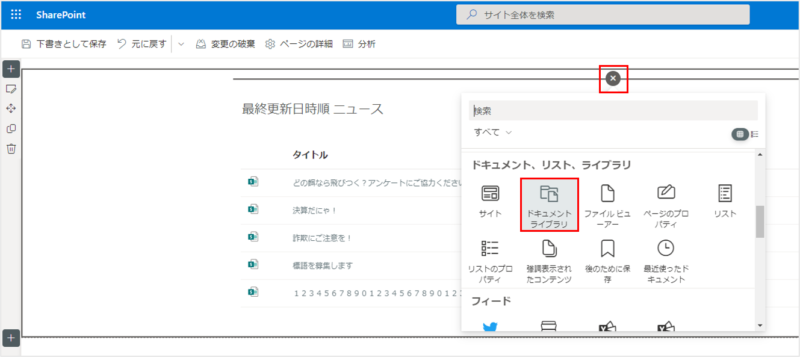
対象ページにて+をクリックし、「ドキュメント、リスト、ライブラリ」カテゴリの「ドキュメントライブラリ」をクリックします。
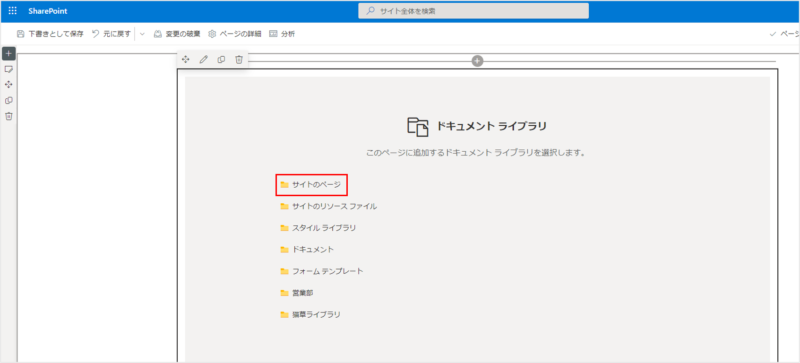
追加するライブラリはもちろん「サイトのページ」ライブラリです。
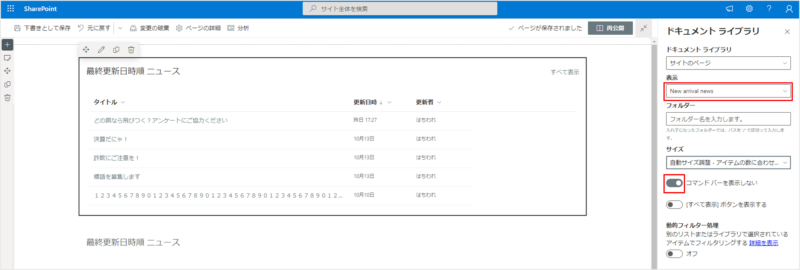
「ドキュメントライブラリ」WEBパーツの「表示」に作成したビュー(この記事の例として「New Arrival News」)を選択します。
また、今回は「強調されたコンテンツ」WEBパーツと比較するため、「コマンドバーを表示しない」設定としてみました。
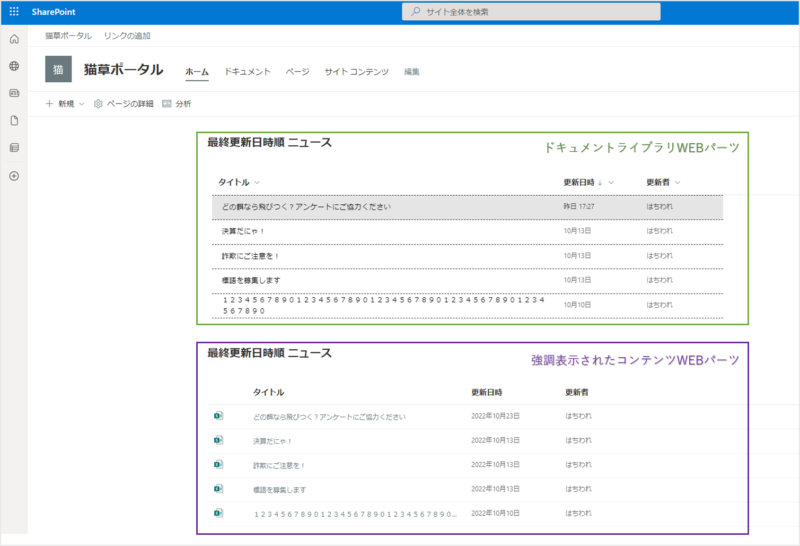
すると、このような表示になりました。
上が「ドキュメントライブラリ」WEBパーツ、下が「強調表示されたコンテンツ」WEBパーツです。
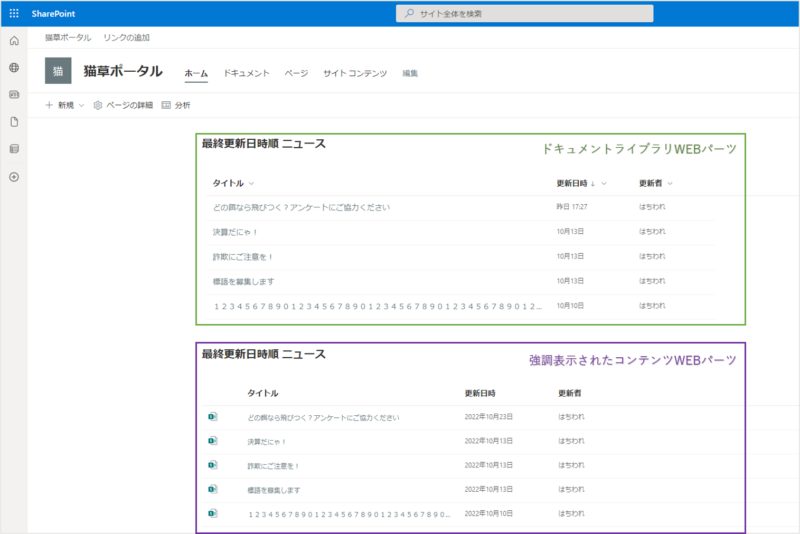
カスタマイズにより列幅が広がってタイトルが長く表示されています。
このように「ニュース」WEBパーツや「強調表示されたコンテンツ」WEBパーツでニュースをリスト表示するよりも自由度の高いカスタマイズが可能となります。
こんなに列幅を広げたのにタイトルが表示しきれてないニュース記事があります。
そんな時はビューの書式設定でタイトル行を改行表示したり、その他装飾しちゃったりすると…
こんな感じでおしゃれで見やすい新着ニュースリストの埋め込みができちゃいます。
SharePointを日本語で使おうとすると課題となる「省略問題」もビューの書式設定で解消できるかもしれません。
こちらの記事ではJSONでタイトル列の折り返し表示を実現しています。

よろしければ参考にしてみてください。
まとめ
いかがでしたでしょうか。
「ニュース」や「強調表示されたコンテンツ」WEBパーツは便利でビジュアル性の高い表示が行えるのですが、情報量としてはいまいち。
そんな風に感じている方は、今回ご紹介させていただいた方法で、リスト表示するのも良いと思います。
ただ、弱点が1つだけあります。
それは複数サイトの串刺し抽出が行えないこと。
複数サイトの新着ニュースを1つのWEBパーツにまとめて表示したいのであれば、「ニュース」WEBパーツか「強調表示されたコンテンツ」WEBパーツを使いましょう。


コメント